Guía de edición móvil
Una guía práctica sobre cómo añadir voz de IA en CapCut móvil
La forma de añadir voz de IA en CapCut móvil depende de si CapCut ya tiene el estilo de voz que necesitas. Sigue el método integrado para hacerlo rápidamente o crea una pista de voz externa cuando necesites más control antes de importarla.
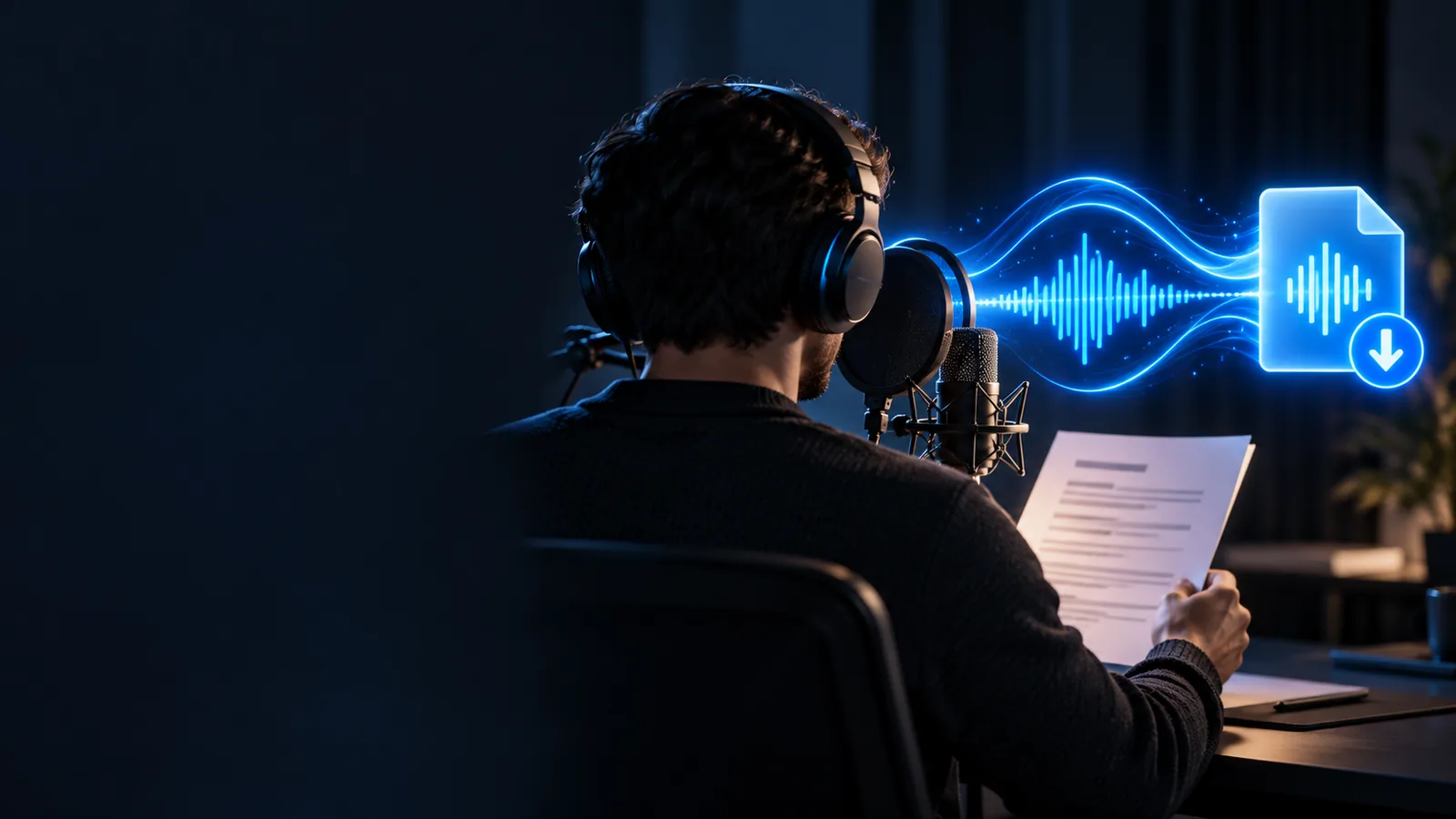
Decide en qué caso te encuentras
Elige el método que se ajuste a tu objetivo antes de abrir la línea de tiempo. La elección correcta evita duplicar capas de audio y facilita la sincronización final.
Método A: Usa la conversión de texto a voz integrada de CapCut
Este método es el más corto cuando las opciones de voz de tu versión de CapCut se ajustan al tono, el idioma y el ritmo del video.
-
1
Prepara el guion
Abre el proyecto móvil y escribe la narración en líneas cortas y fáciles de leer. Elimina las indicaciones que no deban pronunciarse, como las notas de escena o los efectos de sonido entre corchetes; después, comprueba los nombres y los números antes de generar el audio.
-
2
Crea la capa de voz
Añade o selecciona la capa de texto que quieres convertir en voz y, a continuación, elige la opción de conversión de texto a voz de CapCut. Selecciona la voz disponible que mejor se adapte al proyecto, previsualiza el resultado y vuelve a generarlo si la pronunciación o el ritmo no suenan bien.
-
3
Coloca y recorta el resultado
Mantén el audio generado alineado con la sección visual que explica. Divide o recorta el clip alrededor de las pausas, reduce la música que compite con la voz y mueve ligeramente el texto o el metraje si la voz comienza antes de la acción prevista.
Método B: Importa una voz de IA externa
Usa este método cuando necesites un estilo de voz, una forma de hablar o un proceso de revisión que sea más fácil de gestionar fuera del editor móvil. Genera únicamente el guion aprobado y, después, importa el audio terminado al proyecto.
- Método integrado de CapCut
- Método de voz externa
Mejor punto de partida
Opción integrada de CapCut
Un guion breve que se puede convertir en voz directamente desde una capa de texto.
Opción de voz externa
Un guion preparado que requiere una entonación específica o una revisión por separado.
Selección de voz
Opción integrada de CapCut
Limitada a las voces y los controles disponibles en la versión actual de CapCut.
Opción de voz externa
Se selecciona antes de importar el audio, en la herramienta de voz que lo crea.
Transferencia del archivo
Opción integrada de CapCut
La pista de voz se crea dentro de la línea de tiempo del proyecto.
Opción de voz externa
El audio generado debe guardarse o transferirse y, después, importarse a CapCut.
Método de revisión
Opción integrada de CapCut
Edita la capa de texto y vuelve a generar la voz.
Opción de voz externa
Revisa el guion o los ajustes de voz, crea un archivo de reemplazo y sustituye la pista anterior.
Control de tiempos
Opción integrada de CapCut
Ajusta la posición, los cortes y las pausas en la línea de tiempo después de generar la voz.
Opción de voz externa
Ajusta la entonación antes de importar el audio y, después, afina su posición en la línea de tiempo.
Útil para
Opción integrada de CapCut
Videos explicativos rápidos, videos con subtítulos, borradores y videos que necesitan una narración sencilla.
Opción de voz externa
Videos de marca, interpretaciones de personajes, anuncios o proyectos que necesitan una pista de voz revisada.
Riesgo principal
Opción integrada de CapCut
Un problema de pronunciación o ritmo puede hacerse evidente solo después de colocar la voz sobre el montaje.
Opción de voz externa
Un archivo, una frecuencia de muestreo o una versión del guion incorrectos pueden generar trabajo adicional de sustitución.
Comprobación final
Antes de exportar, haz una revisión sencilla de la voz dentro del montaje completo, en lugar de evaluar el audio por separado.
- Elige entre generar la voz con la opción integrada o importar una pista de voz antes de avanzar demasiado en la edición.
- 2 opciones
- Revisa el texto, la sincronización y el equilibrio entre la voz y el audio de fondo.
- 3 comprobaciones
- Mantén activa una sola pista de narración aprobada por cada sección hablada para evitar que el audio se duplique.
- 1 capa de voz
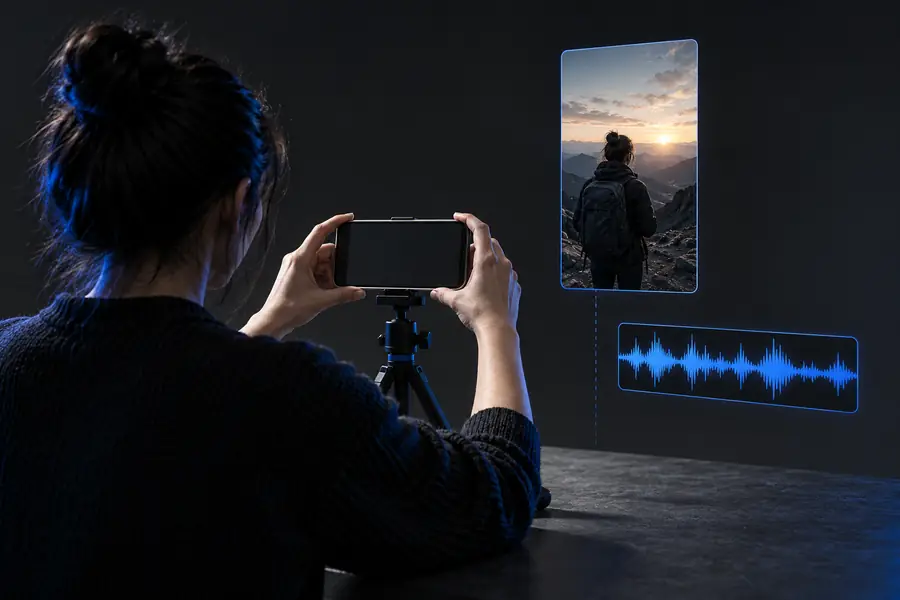 Antes: solo el guion
 Después: voz sincronizada
Convierte tu guion en una pista de voz lista para usar
Si la opción integrada no es la adecuada, prepara un guion conciso, crea la voz en off e importa el resultado aprobado a CapCut para móviles. Escúchalo una vez con la música silenciada y otra con la mezcla completa para comprobar el ritmo y la claridad antes de publicar.
Crear una voz en off- Empieza con las frases exactas que quieres que se pronuncien
- Mantén una versión aprobada en la línea de tiempo
- Revisa la pronunciación, las pausas y el equilibrio de la música
Preguntas frecuentes del tutorial
Sí, cuando tu versión de CapCut incluye su función de texto a voz, puedes convertir una capa de texto en audio hablado dentro del proyecto móvil. El nombre exacto del menú y las voces disponibles pueden variar según la versión de la aplicación, así que busca la opción de texto a voz después de seleccionar la capa de texto.
Crea la pista de voz a partir del guion aprobado, guárdala en un formato de audio que tu flujo de trabajo móvil pueda importar y añádela mediante los controles de audio de CapCut. Colócala debajo del metraje correspondiente y, después, recorta o divide el clip para que la narración siga la edición.
Es posible que el audio aún no haya terminado de importarse, que esté almacenado en una ubicación a la que CapCut no puede acceder o que esté oculto debajo de otra pista. Confirma que el archivo esté disponible en el dispositivo, vuelve a abrir el selector de importación y revisa la línea de tiempo en el punto donde debería comenzar la voz.
Usa frases cortas, una puntuación clara y nombres escritos de una forma que la herramienta de voz pueda pronunciar. Después de añadir la pista, ajusta las pausas y el volumen, reduce la música que compite con la voz y previsualiza la secuencia completa en lugar de juzgar solo la voz aislada.
Puedes mover, recortar, dividir y ajustar el audio importado en la línea de tiempo. Si el texto o la interpretación son incorrectos, normalmente es más sencillo revisar el guion original y reemplazar el clip de voz que intentar adaptar una grabación deficiente a la edición.