Flujo de trabajo en iPhone

Cómo usar el generador de voz en iOS sin tener que adivinar

Esta guía muestra cómo usar el generador de voz en iOS para una narración breve o una pista de voz, desde la preparación de un guion hasta la revisión del resultado antes de incorporarlo a tu proyecto.

Revisa antes de usar

Requisitos previos: elige tu ruta

Usa los tutoriales relacionados cuando tu siguiente paso sea editar el audio generado dentro de un flujo de trabajo de video móvil o de escritorio.

Requisitos previos: conoce los límites

Un iPhone puede gestionar todo el proceso de preparación y revisión, pero los controles exactos dependen de la herramienta de voz y de la aplicación a la que transfieras el trabajo.

Puede que la misma voz no aparezca en todas partes

Los nombres de las voces, los acentos y los controles de habla pueden variar entre una herramienta del navegador, una aplicación de iOS y el editor donde coloques el audio.

Solución alternativa

Guarda una prueba breve antes de escribir el guion completo y, después, mantén constante la voz seleccionada.
Los guiones largos son más difíciles de revisar en un teléfono

Un bloque grande de texto facilita pasar por alto pausas poco naturales, palabras repetidas o una frase que suena distinta del tono previsto.

Solución alternativa

Divide el guion en escenas breves y revisa cada escena antes de continuar.

Los controles de exportación pueden variar según la ruta

Algunos flujos de trabajo transfieren el resultado directamente a otra aplicación, mientras que otros requieren guardar o compartir primero un archivo de audio.

Solución alternativa

Revisa el menú para compartir después de la primera prueba y confirma qué destino está disponible.

Una voz generada no sustituye la autorización de derechos

Una voz sintética puede plantear problemas de identidad, suplantación, derechos de autor o permisos si imita a una persona o un personaje reconocible.

Solución alternativa

Define una voz original y obtén permiso para usar cualquier identidad protegida o grabación proporcionada.

Pasos numerados

El proceso más fiable en iPhone es sencillo: prepara un guion concreto, genera una prueba breve y revisa el audio antes de hacer la edición final.

  1. 1

    Prepara el guion

    Escribe primero el texto y elimina las indicaciones escénicas que no deban pronunciarse. Añade signos de puntuación donde quieras una pausa y separa los cambios de escena en bloques breves.

  2. 2

    Describe la forma de hablar

    Indica el propósito, el público, el ritmo y el tono con palabras sencillas. Por ejemplo, pide una narración de viajes cálida y clara en lugar de limitarte a solicitar una buena voz.

  3. 3

    Genera una prueba breve

    Empieza con un párrafo o una sola escena. Escucha la pronunciación, el énfasis, la velocidad y las pausas antes de continuar con el resto del guion.

  4. 4

    Revisa el audio y expórtalo

    Ajusta el texto o las indicaciones, crea las secciones restantes y usa la opción de compartir o guardar del iPhone que mejor se adapte a tu flujo de edición.

Pasos numerados: comprueba el resultado

Una prueba breve revela la diferencia entre un texto que parece correcto y un audio que realmente funciona en un vídeo, una presentación o un clip para redes sociales.

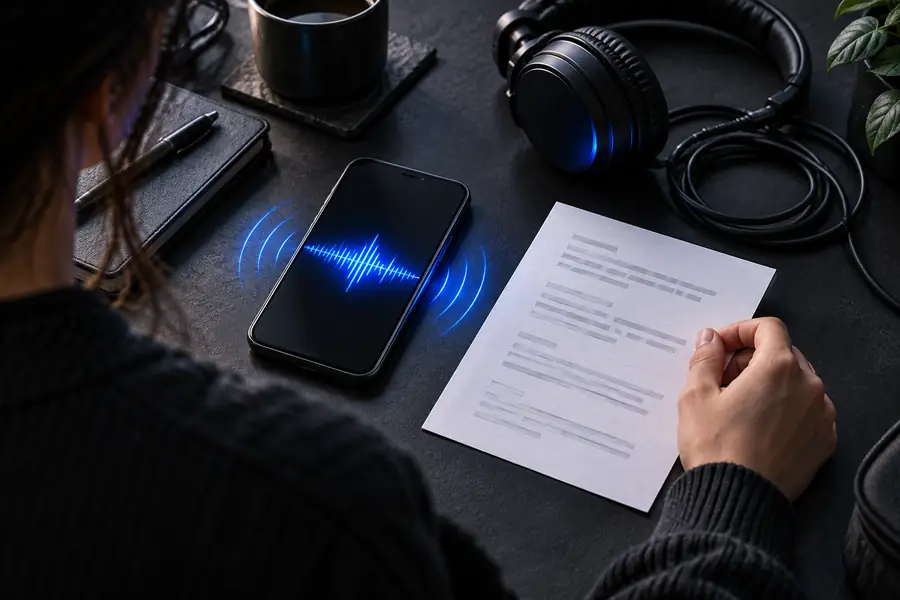
Flujo de trabajo de voz en iPhone con un guion preparado Guion preparado
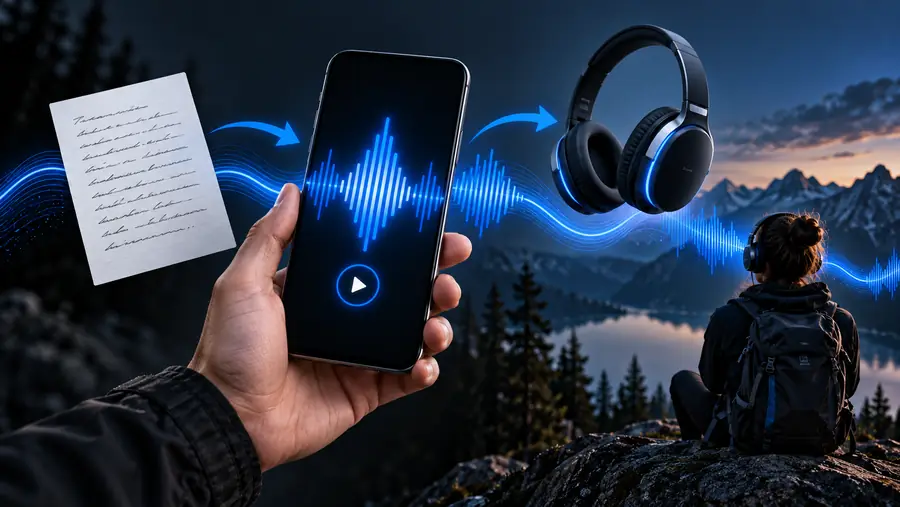
Pista de voz preparada para un flujo de trabajo de edición de video Voz lista
Escucha el ritmo antes de continuar. Un guion claro es solo el punto de partida; el resultado también debe sonar natural a la velocidad a la que lo escuchará tu público.

Errores comunes y soluciones

Usa esta comparación rápida para determinar si el problema está en el guion o en cómo se gestiona el audio en el teléfono.

Problema del guion
Problema del flujo de trabajo

Qué observa

Problema con el guion

Una palabra suena mal o la frase no resulta natural.

Problema con el flujo de trabajo

Es difícil encontrar el audio o colocarlo en la siguiente aplicación.

Primera comprobación

Problema con el guion

Revise la ortografía, los nombres, la puntuación y las abreviaturas.

Problema con el flujo de trabajo

Abra las opciones para compartir o guardar y confirme el destino.

Mejor prueba

Problema con el guion

Genere solo la frase o escena afectada.

Problema con el flujo de trabajo

Envíe un clip corto de prueba antes de preparar el proyecto completo.

Ajuste útil

Problema con el guion

Reescriba la frase como la diría una persona en voz alta.

Problema con el flujo de trabajo

Mantenga abierta la aplicación de origen hasta confirmar la transferencia.

Cuándo dividir

Problema con el guion

Divida una frase larga cuando no esté claro qué se debe enfatizar.

Problema con el flujo de trabajo

Divida el audio cuando cada escena requiera una sincronización independiente.

Comprobación final

Problema con el guion

Escucha con el guion oculto para evaluar el sonido, no solo las palabras.

Problema con el flujo de trabajo

Reproduce el resultado desde la aplicación de destino para comprobar que llegó correctamente.

Errores comunes y soluciones: adapta el proceso a tu flujo de trabajo

Cada creador necesita un proceso distinto. Elige la opción que corresponda a lo que planeas hacer justo después de generar la voz.

Creador de videos cortos

Estás creando un video vertical en un iPhone y necesitas una narración que acompañe varias escenas rápidas.

Prepara un bloque de voz breve por escena y sigue el flujo de edición móvil de [cómo añadir voz con IA en CapCut para móviles].

cómo añadir voz con IA en CapCut para móviles

Editor de video

Redactas el guion en el teléfono, pero después ajustas los tiempos, los subtítulos y la música en una computadora.

Ponle un nombre claro a cada sección generada y, cuando estés listo para editar en la computadora, consulta [cómo añadir voz con IA en CapCut para PC].

cómo añadir voz con IA en CapCut para PC

Planificador de narraciones

Quieres comparar varias introducciones antes de decidirte por un video explicativo, un tutorial o un video de producto completo.

Genera varias introducciones breves, escúchalas para comprobar que se entienden bien y usa [cómo añadir voz con IA en CapCut para móviles] cuando la versión elegida esté lista para editarse en el teléfono.

cómo añadir voz con IA en CapCut para móviles

Consejos avanzados

Trata la pista de voz como parte de la edición, no como un resultado final de un solo clic. Estos puntos de control hacen que el flujo de trabajo en iPhone sea más fácil de repetir y de solucionar si surge algún problema.

Lee el guion en voz alta antes de generar la voz
01 revisión
Revisa la pronunciación y el ritmo en la prueba
02 comprobaciones
Separa las escenas cuando necesites controlar los tiempos
03 partes
Confirma la transferencia para compartir o guardar
04 pasos

Consejos avanzados: mantén tu flujo de trabajo listo

Convierte una prueba en iPhone en un flujo de trabajo de voz repetible

Comienza con un mensaje breve y específico y un guion corto, y después mejora el resultado escuchando en lugar de adivinar. Cuando la voz suene bien, conserva intacta la estructura de la escena para que la siguiente edición sea más fácil de organizar.

Crea una pista de voz
  • Escribe para el oído, no solo para la pantalla.
  • Prueba una escena antes de preparar toda la narración.
  • Ten en cuenta la aplicación de destino antes de compartir el resultado.

Preguntas frecuentes del tutorial

Estas respuestas cubren las preguntas prácticas que suelen hacer las personas cuando prueban por primera vez un flujo de trabajo de voz en iPhone.

Abre la herramienta de voz mediante la opción que prefieras, prepara un guion breve y describe el tono o la forma de expresarse que quieres. Genera primero una prueba pequeña, escucha la pronunciación y el ritmo, y después revisa el guion o las indicaciones antes de crear las secciones restantes.

Puedes usar un navegador de iPhone o una aplicación de iOS cuando la herramienta de voz elegida ofrezca esa opción. Los controles visibles pueden variar, así que confirma cómo se guarda o comparte el resultado antes de preparar un guion largo.

Escribe oraciones breves y naturales al hablar, y usa la puntuación para indicar las pausas. Escribe por completo los nombres poco habituales o las abreviaturas cuando la pronunciación sea importante, y separa las distintas escenas para poder revisar cada parte de forma independiente.

El problema puede deberse a oraciones largas, una puntuación poco clara, nombres inesperados o una indicación de interpretación demasiado vaga. Acorta el fragmento afectado, describe con mayor claridad el ritmo y el estado de ánimo deseados, y vuelve a generar ese fragmento como una prueba específica.

Usa el control de la herramienta para compartir, guardar o transferir el contenido y selecciona la aplicación de edición cuando aparezca como opción. Si el destino no aparece, guarda primero el resultado, abre el editor e importa o adjunta el audio guardado mediante su flujo habitual de archivos multimedia.

Empieza a crear
Empieza a crear