Guide de montage mobile
Un guide pratique pour savoir comment ajouter une voix IA dans CapCut mobile
La façon d'ajouter une voix IA dans CapCut mobile dépend de la présence ou non du style de voix dont vous avez besoin dans CapCut. Suivez la procédure intégrée pour aller vite, ou créez une piste vocale externe lorsque vous avez besoin de plus de contrôle avant de l'importer.

Déterminez dans quel cas vous vous trouvez
Choisissez la procédure correspondant à votre objectif avant d'ouvrir la timeline. Le bon choix évite les doublons de pistes audio et facilite la synchronisation finale.
Option A : utiliser la synthèse vocale intégrée de CapCut
Cette option est la plus rapide lorsque les voix disponibles dans votre version de CapCut correspondent au ton, à la langue et au rythme de la vidéo.
-
1
Préparer le script
Ouvrez le projet mobile et rédigez la narration sous forme de lignes courtes et faciles à lire. Supprimez les indications qui ne doivent pas être prononcées, comme les notes de scène ou les effets sonores entre crochets, puis vérifiez les noms et les chiffres avant de générer l'audio.
-
2
Créer la piste vocale
Ajoutez ou sélectionnez le calque de texte qui doit être converti en parole, puis choisissez l'option de synthèse vocale de CapCut. Sélectionnez la voix disponible qui correspond le mieux au projet, prévisualisez le résultat et générez-le à nouveau si la prononciation ou le rythme semblent incorrects.
-
3
Placer et raccourcir le résultat
Gardez l'audio généré aligné sur la section visuelle qu'il explique. Divisez ou raccourcissez le clip autour des pauses, réduisez le volume de la musique concurrente et déplacez légèrement le texte ou la séquence si la voix commence avant l'action prévue.
Option B : importer une voix IA externe
Utilisez cette procédure lorsque vous avez besoin d'un style de voix, d'une interprétation ou d'un processus de révision plus facile à gérer en dehors de l'éditeur mobile. Générez uniquement le script approuvé, puis importez l'audio finalisé dans le projet.
- Procédure CapCut intégrée
- Procédure avec une voix externe
Meilleur point de départ
Méthode intégrée à CapCut
Un script court qui peut être généré directement à partir d’un calque de texte.
Méthode avec voix externe
Un script préparé qui nécessite une interprétation précise ou une étape de vérification distincte.
Choix de la voix
Méthode intégrée à CapCut
Limité aux voix et aux réglages disponibles dans la version actuelle de CapCut.
Méthode avec voix externe
Choisie avant l’importation dans l’outil vocal qui crée l’audio.
Transfert du fichier
Méthode intégrée à CapCut
La piste vocale est créée dans la timeline du projet.
Méthode avec voix externe
Le fichier audio généré doit être enregistré ou transféré, puis importé dans CapCut.
Méthode de révision
Méthode intégrée à CapCut
Modifiez le calque de texte et générez de nouveau la voix.
Méthode avec voix externe
Modifiez le script ou les réglages de la voix, créez un fichier de remplacement et remplacez l’ancienne piste.
Réglage du timing
Méthode intégrée à CapCut
Ajustez le placement, les découpes et les pauses après la génération dans la timeline.
Méthode avec voix externe
Définissez l’interprétation avant l’importation, puis ajustez précisément sa position dans la timeline.
Utile pour
Parcours CapCut intégré
Explications rapides, sous-titres, brouillons et vidéos nécessitant une narration simple.
Parcours vocal externe
Vidéos axées sur la marque, interprétation de personnages, annonces ou projets nécessitant une piste source vérifiée.
Risque principal
Parcours CapCut intégré
Un problème de prononciation ou de rythme peut ne devenir évident qu'après son placement sur le montage.
Parcours vocal externe
Un fichier, un taux d'échantillonnage ou une version du script incorrects peuvent entraîner un travail de remplacement supplémentaire.
Vérification finale
Avant l'exportation, effectuez une vérification simple qui évalue la voix dans l'ensemble du montage plutôt que l'audio isolément.
- Choisissez la génération intégrée ou une piste vocale importée avant de procéder à un montage approfondi.
- 2 parcours
- Vérifiez la formulation, la synchronisation et l'équilibre entre la voix et l'audio d'arrière-plan.
- 3 vérifications
- Gardez une seule piste de narration approuvée active pour chaque section parlée afin d'éviter les doublons audio.
- 1 couche vocale
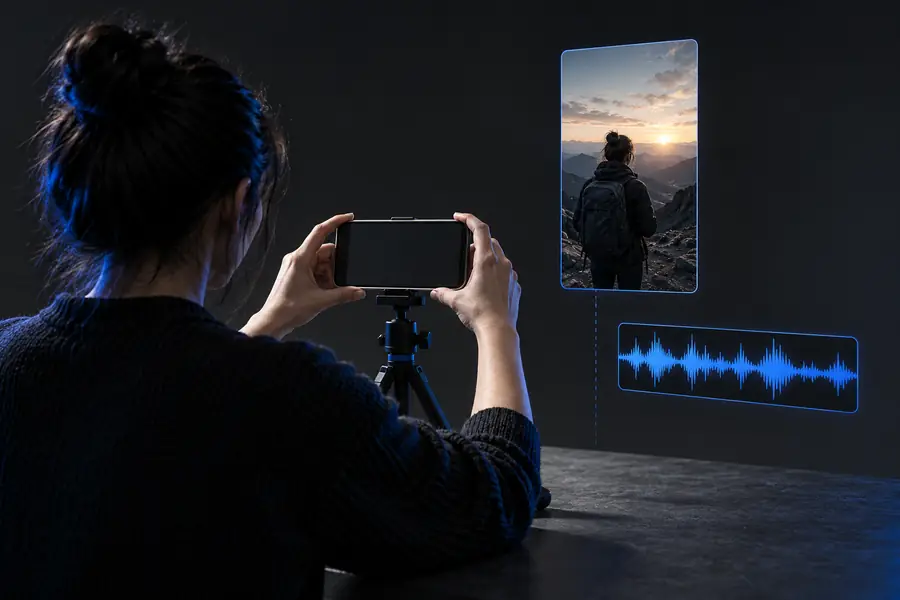 Avant : script uniquement
 Après : voix alignée
Transformez votre script en piste vocale exploitable
Si l'option intégrée ne convient pas, préparez un script concis, créez la voix off et importez le résultat approuvé dans l'application mobile CapCut. Écoutez une fois avec la musique en sourdine, puis une fois avec le mixage complet, afin de vérifier à la fois le rythme et la clarté avant la publication.
Créez une voix off- Commencez par les répliques exactes que vous souhaitez faire prononcer
- Conservez une seule version approuvée dans la timeline
- Vérifiez la prononciation, les pauses et l’équilibre avec la musique
FAQ du tutoriel
Oui, si votre version de CapCut dispose de la fonction de synthèse vocale, vous pouvez transformer un calque de texte en audio parlé directement dans le projet mobile. Le nom exact du menu et les voix disponibles peuvent varier selon la version de l’application. Après avoir sélectionné le calque de texte, cherchez l’option de synthèse vocale.
Créez la piste vocale à partir du script approuvé, enregistrez-la dans un format audio que votre flux de travail mobile peut importer, puis ajoutez-la à l’aide des commandes audio de CapCut. Placez-la sous les séquences correspondantes, puis raccourcissez ou scindez le clip pour que la narration suive le montage.
L’importation de l’audio n’est peut-être pas terminée, le fichier se trouve peut-être à un emplacement auquel CapCut ne peut pas accéder, ou la piste est peut-être masquée sous une autre. Vérifiez que le fichier est disponible sur l’appareil, rouvrez le sélecteur d’importation et examinez la timeline à l’endroit où la voix doit commencer.
Utilisez des phrases courtes, une ponctuation claire et des noms écrits de façon à ce que l’outil vocal puisse les prononcer. Après avoir ajouté la piste, ajustez les pauses et le volume, baissez la musique qui entre en concurrence avec la voix et prévisualisez la séquence entière plutôt que de juger la voix seule.
Vous pouvez déplacer, raccourcir, scinder et ajuster l’audio importé dans la timeline. Si le texte ou l’interprétation ne convient pas, il est généralement préférable de réviser le script source et de remplacer le clip vocal plutôt que de forcer un enregistrement insatisfaisant à s’adapter au montage.