Guia de edição para dispositivos móveis
Um passo a passo prático sobre como adicionar voz de IA no CapCut mobile
Como adicionar voz de IA no CapCut mobile depende de o CapCut já ter o estilo de voz de que você precisa. Siga o caminho integrado para ganhar tempo ou crie uma faixa de voz externa quando precisar de mais controle antes de importá-la.
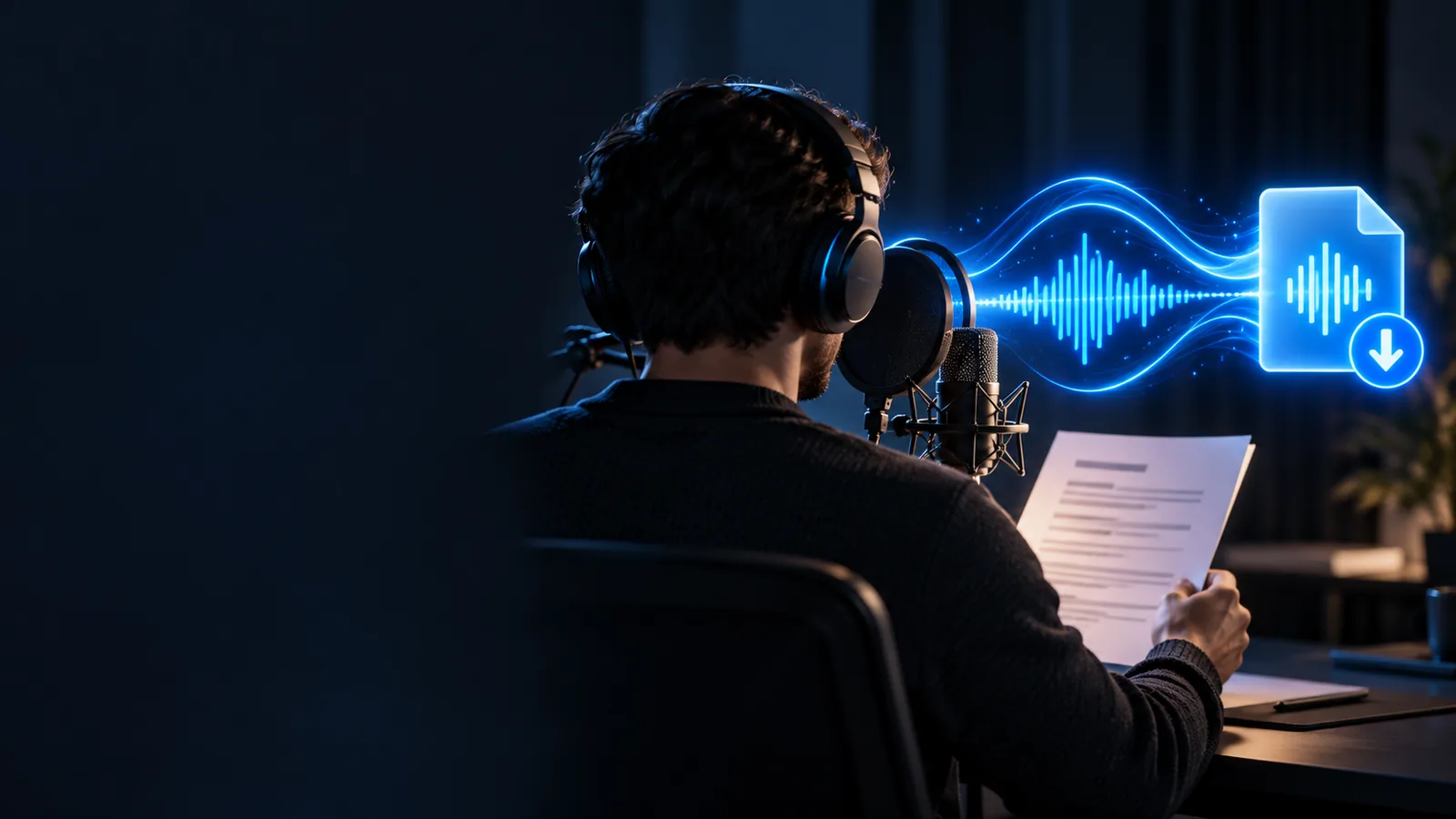
Decida em qual caso você se enquadra
Escolha o caminho que corresponde ao seu objetivo antes de abrir a linha do tempo. A escolha certa evita camadas de áudio duplicadas e facilita a sincronização final.
Caminho A: use o recurso de texto para fala integrado do CapCut
Este caminho é o mais curto quando as opções de voz na sua versão do CapCut correspondem ao tom, idioma e ritmo do vídeo.
-
1
Prepare o roteiro
Abra o projeto no celular e escreva a narração em linhas curtas e fáceis de ler. Remova as instruções que não devem ser faladas, como observações de cena ou efeitos sonoros entre colchetes, e confira nomes e números antes de gerar o áudio.
-
2
Crie a camada de voz
Adicione ou selecione a camada de texto que deve se transformar em fala e escolha a opção de texto para fala do CapCut. Selecione a voz disponível que melhor corresponda ao projeto, visualize o resultado e gere novamente se a pronúncia ou o ritmo soarem incorretos.
-
3
Posicione e corte o resultado
Mantenha o áudio gerado alinhado à seção visual que ele explica. Divida ou corte o clipe ao redor das pausas, reduza o volume da música concorrente e mova levemente o texto ou a filmagem se a voz começar antes da ação pretendida.
Caminho B: importe uma voz de IA externa
Use este caminho quando precisar de um estilo de voz, uma entrega ou um processo de revisão mais fáceis de gerenciar fora do editor mobile. Gere apenas o roteiro aprovado e importe o áudio finalizado para o projeto.
- Caminho integrado do CapCut
- Caminho da voz externa
Melhor ponto de partida
Fluxo integrado do CapCut
Um roteiro curto que pode ser gerado diretamente a partir de uma camada de texto.
Fluxo de voz externo
Um roteiro preparado que exige uma locução específica ou uma etapa separada de revisão.
Seleção de voz
Fluxo integrado do CapCut
Limitado às vozes e aos controles disponíveis na versão atual do CapCut.
Fluxo de voz externo
Selecionada antes da importação na ferramenta de voz que cria o áudio.
Transferência do arquivo
Fluxo integrado do CapCut
A camada de fala é criada dentro da linha do tempo do projeto.
Fluxo de voz externo
O áudio renderizado deve ser salvo ou transferido e depois importado para o CapCut.
Método de revisão
Fluxo integrado do CapCut
Edite a camada de texto e gere a fala novamente.
Fluxo de voz externo
Revise o roteiro ou as configurações de voz, crie um arquivo substituto e troque a faixa antiga.
Controle de tempo
Fluxo integrado do CapCut
Ajuste a posição, os cortes e as pausas após a geração na linha do tempo.
Fluxo de voz externo
Modele a locução antes da importação e depois ajuste precisamente sua posição na linha do tempo.
Útil para
Rota integrada do CapCut
Explicações rápidas, legendas, rascunhos e vídeos que precisam de uma narração direta.
Rota de voz externa
Vídeos guiados pela marca, interpretação de personagens, anúncios ou projetos que precisam de uma faixa de origem revisada.
Principal risco
Rota integrada do CapCut
Um problema de pronúncia ou ritmo pode só se tornar evidente depois que a voz for colocada sobre a edição.
Rota de voz externa
Um arquivo, uma taxa de amostragem ou uma versão do roteiro incorretos podem gerar trabalho extra de substituição.
Verificação final
Antes de exportar, faça uma verificação simples que avalie a voz como parte de toda a edição, em vez de julgar o áudio isoladamente.
- Escolha a geração integrada ou uma faixa de voz importada antes de editar em detalhes.
- 2 caminhos
- Revise o texto, a sincronização e o equilíbrio entre a voz e o áudio de fundo.
- 3 verificações
- Mantenha uma faixa de narração aprovada ativa para cada seção falada, para evitar áudio duplicado.
- 1 camada de voz
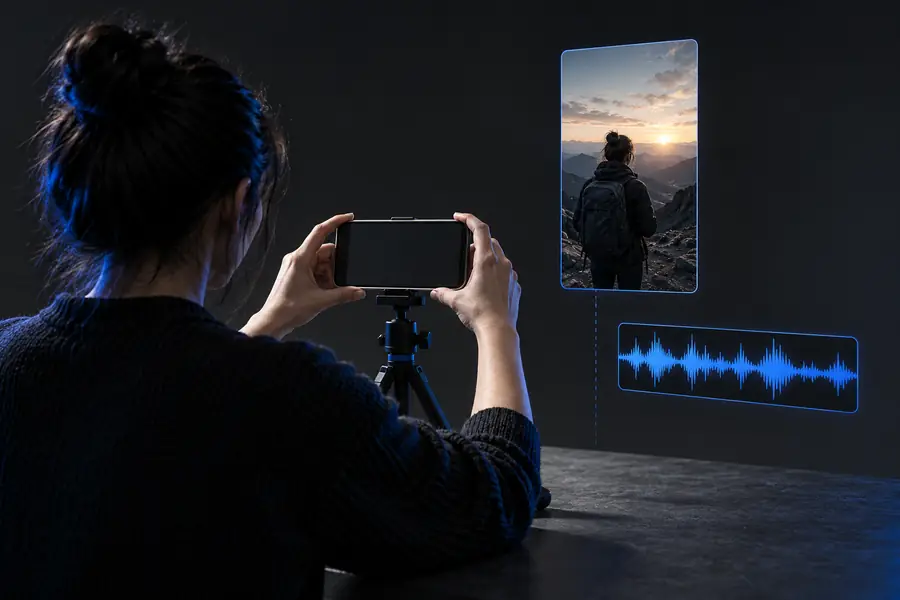 Antes: apenas roteiro
 Depois: voz alinhada
Transforme seu roteiro em uma faixa de voz utilizável
Se a opção integrada não for adequada, prepare um roteiro conciso, crie a narração e leve o resultado aprovado para o CapCut mobile. Ouça uma vez com a música silenciada e outra vez com a mixagem completa, para verificar o ritmo e a clareza antes de publicar.
Crie uma narração- Comece com as falas exatas que você quer que sejam pronunciadas
- Mantenha uma versão aprovada na linha do tempo
- Revise a pronúncia, as pausas e o equilíbrio da música
Perguntas frequentes do tutorial
Sim. Quando a sua versão do CapCut inclui o recurso de conversão de texto em fala, você pode transformar uma camada de texto em áudio falado dentro do projeto para dispositivos móveis. O nome exato do menu e as vozes disponíveis podem variar de acordo com a versão do aplicativo. Por isso, procure a opção de conversão de texto em fala depois de selecionar a camada de texto.
Crie a faixa de voz a partir do roteiro aprovado, salve-a em um formato de áudio que seu fluxo de trabalho no celular possa importar e adicione-a pelos controles de áudio do CapCut. Coloque-a abaixo das imagens correspondentes e, em seguida, apare ou divida o clipe para que a narração acompanhe a edição.
O áudio pode não ter terminado de ser importado, pode estar armazenado em um local que o CapCut não consegue acessar ou pode estar oculto sob outra faixa. Confirme se o arquivo está disponível no dispositivo, reabra o seletor de importação e verifique a linha do tempo no ponto em que a voz deve começar.
Use frases curtas, pontuação clara e escreva os nomes de uma forma que a ferramenta de voz consiga pronunciar. Depois de adicionar a faixa, ajuste as pausas e o volume, reduza a música concorrente e visualize a sequência completa em vez de avaliar apenas a voz isolada.
Você pode mover, aparar, dividir e ajustar o áudio importado na linha do tempo. Se o texto ou a interpretação estiverem incorretos, geralmente é melhor revisar o roteiro original e substituir o clipe de voz do que tentar adaptar uma gravação inadequada à edição.