Flux de travail sur iPhone

Comment utiliser un générateur de voix sur iOS sans tâtonner

Ce guide explique comment utiliser un générateur de voix sur iOS pour créer une courte narration ou une piste vocale, de la préparation du texte à la vérification du résultat avant de l’intégrer à votre projet.

Vérifiez avant utilisation

Prérequis : choisissez votre méthode

Consultez les tutoriels associés si votre prochaine étape consiste à modifier l’audio généré dans un projet vidéo sur mobile ou sur ordinateur.

Prérequis : connaissez les limites

Un iPhone permet de gérer toute la préparation et la vérification, mais les commandes exactes dépendent de l’outil vocal et de l’application dans laquelle vous poursuivez votre travail.

La même voix n’est pas forcément disponible partout

Les noms des voix, les accents et les réglages de la parole peuvent varier entre un outil accessible par navigateur, une application iOS et l’éditeur dans lequel vous placez l’audio.

Solution de contournement

Enregistrez un court essai avant de rédiger le texte complet, puis utilisez la même voix tout au long du projet.
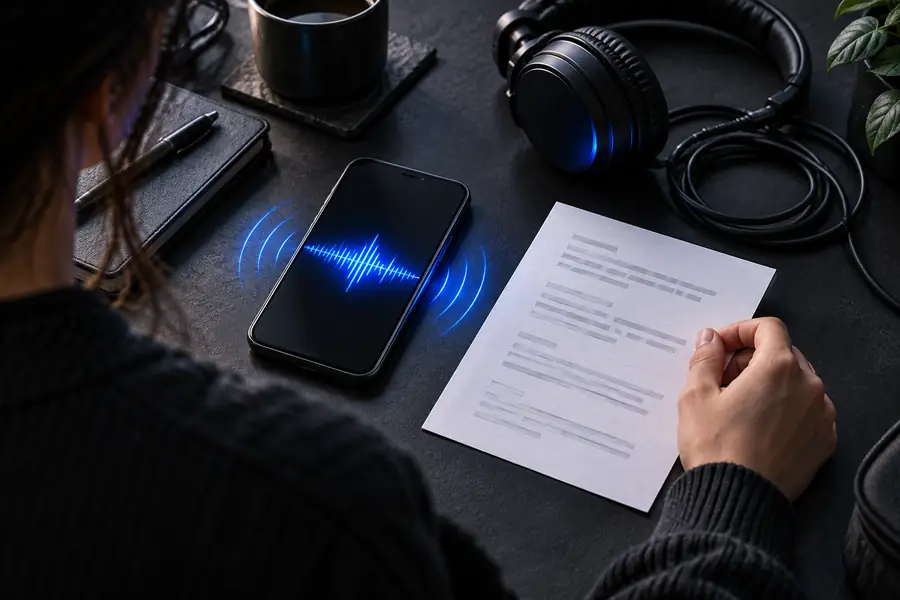
Les longs textes sont plus difficiles à vérifier sur un téléphone

Un grand bloc de texte rend plus difficiles à repérer les pauses maladroites, les mots répétés ou les phrases qui ne correspondent pas au ton souhaité.

Solution de contournement

Divisez le texte en courtes scènes et vérifiez chacune d’elles avant de passer à la suivante.

Les options d’exportation peuvent varier selon la méthode

Certains flux de travail transmettent directement le résultat à une autre application, tandis que d’autres exigent d’abord d’enregistrer ou de partager un fichier audio.

Solution de contournement

Vérifiez la feuille de partage après le premier test et confirmez quelle destination est disponible.

Une voix générée ne remplace pas la vérification des droits

Une voix synthétique peut tout de même soulever des questions d’identité, d’usurpation, de droits d’auteur ou d’autorisation lorsqu’elle imite une personne ou un personnage reconnaissable.

Solution de contournement

Utilisez une direction vocale originale et obtenez l’autorisation pour toute identité protégée ou tout enregistrement fourni.

Étapes numérotées

Le processus fiable sur iPhone est simple : préparez un script ciblé, générez un court test, puis vérifiez l’audio avant de créer le montage final.

  1. 1

    Préparez le script

    Écrivez d’abord le texte et supprimez les indications scéniques qui ne doivent pas être prononcées. Ajoutez une ponctuation aux endroits où vous souhaitez une pause et séparez les changements de scène en courts blocs distincts.

  2. 2

    Décrivez l’interprétation

    Indiquez clairement l’objectif, le public, le rythme et l’ambiance. Par exemple, demandez une narration de voyage chaleureuse et claire plutôt que de vous contenter d’une demande vague pour obtenir une bonne voix.

  3. 3

    Générez un court test

    Commencez par un paragraphe ou une seule scène. Écoutez la prononciation, l’accentuation, la vitesse et les pauses avant de valider le reste du script.

  4. 4

    Vérifiez et déplacez-le

    Ajustez le texte ou les indications, créez les sections restantes et utilisez l’action de partage ou d’enregistrement de l’iPhone qui correspond à votre flux de travail de montage.

Étapes numérotées : vérifiez le résultat

Un court test fait la différence entre un texte qui semble correct et un audio qui fonctionne réellement dans une vidéo, une présentation ou un clip pour les réseaux sociaux.

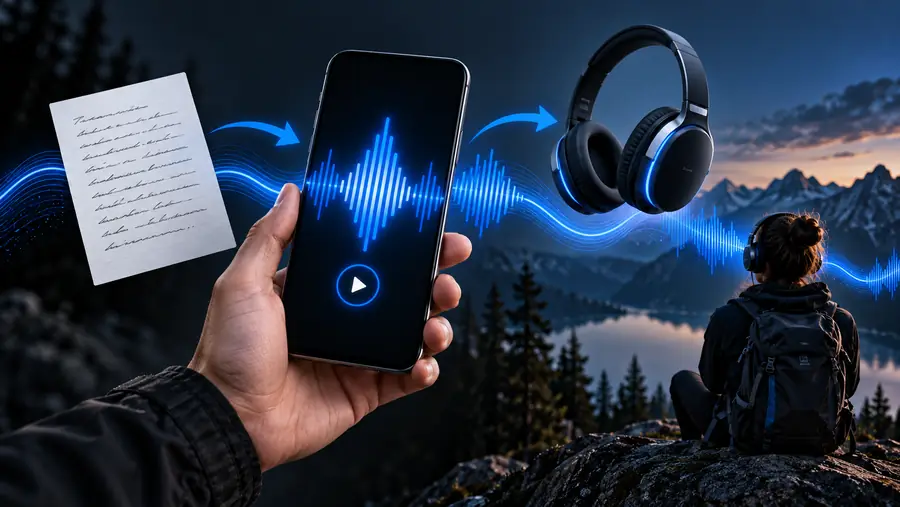
Flux de travail vocal sur iPhone avec un script préparé Script préparé
Piste vocale préparée pour un flux de montage vidéo Voix prête
Écoutez le rythme avant de continuer. Un script propre n’est que le point de départ ; le résultat doit aussi sembler naturel à la vitesse à laquelle votre public l’entendra.

Erreurs courantes et corrections

Utilisez cette comparaison rapide pour déterminer si le problème vient du script ou de la manière dont l’audio est géré sur le téléphone.

Problème de script
Problème de flux de travail

Ce que vous remarquez

Problème de texte

Un mot sonne mal ou la phrase manque de naturel.

Problème de flux de travail

L’audio est difficile à retrouver ou à placer dans l’application suivante.

Première vérification

Problème de texte

Vérifiez l’orthographe, les noms, la ponctuation et les abréviations.

Problème de flux de travail

Ouvrez les options de partage ou d’enregistrement et confirmez la destination.

Meilleur test

Problème de texte

Générez uniquement la phrase ou la scène concernée.

Problème de flux de travail

Envoyez un court extrait de test avant de préparer le projet complet.

Ajustement utile

Problème de texte

Reformulez la phrase comme une personne la dirait à voix haute.

Problème de flux de travail

Gardez l’application source ouverte jusqu’à confirmation du transfert.

Quand découper

Problème de texte

Divisez une longue phrase lorsque l’accentuation manque de clarté.

Problème de flux de travail

Découpez l’audio lorsque chaque scène nécessite un minutage indépendant.

Dernière vérification

Problème lié au script

Écoutez le résultat avec le script masqué afin d’évaluer le son, et pas seulement la formulation.

Problème lié au workflow

Lancez le résultat depuis l’application de destination pour vérifier qu’il a bien été transféré.

Erreurs courantes et solutions : adaptez le workflow

Chaque créateur a besoin d’un transfert différent. Choisissez l’itinéraire qui correspond à ce que vous prévoyez de faire juste après avoir généré la voix.

Créateur de vidéos courtes

Vous créez une vidéo verticale sur un iPhone et avez besoin d’une narration qui suit plusieurs scènes rapides.

Préparez un court bloc vocal par scène, puis poursuivez avec le workflow de montage mobile dans [comment ajouter une voix IA dans CapCut mobile].

comment ajouter une voix IA dans CapCut mobile

Monteur vidéo

Vous rédigez le script sur votre téléphone, mais vous organiserez le timing, les sous-titres et la musique sur un ordinateur plus tard.

Nommez clairement chaque section générée, puis passez à [comment ajouter une voix IA dans CapCut PC] lorsque vous êtes prêt pour le montage sur ordinateur.

comment ajouter une voix IA dans CapCut PC

Planificateur de narration

Vous souhaitez comparer plusieurs introductions avant de vous engager dans une vidéo explicative, un tutoriel ou une vidéo produit complète.

Générez plusieurs courtes introductions, vérifiez leur clarté, puis utilisez [comment ajouter une voix IA dans CapCut mobile] lorsque la version choisie est prête pour un montage sur téléphone.

comment ajouter une voix IA dans CapCut mobile

Conseils avancés

Considérez la piste vocale comme un élément à monter, et non comme un résultat final obtenu en un clic. Ces points de contrôle facilitent la répétition et le dépannage du workflow sur iPhone.

Lisez le script à voix haute avant de le générer
01 réussite
Vérifiez la prononciation et le rythme lors du test
02 vérifications
Séparez les scènes lorsque vous devez maîtriser le timing
03 parties
Vérifiez le transfert par partage ou enregistrement
04 étapes

Conseils avancés : gardez votre processus prêt à l’emploi

Transformez un essai sur iPhone en processus vocal reproductible

Commencez par une consigne courte et précise et un bref script, puis améliorez le résultat en l’écoutant plutôt qu’en faisant des suppositions. Lorsque la voix vous convient, conservez la structure des scènes pour faciliter la prochaine modification.

Créez une piste vocale
  • Écrivez pour l’oreille, pas seulement pour l’écran.
  • Testez une scène avant de préparer toute la narration.
  • Gardez l’application de destination à l’esprit avant de partager le résultat.

FAQ du tutoriel

Ces réponses abordent les questions pratiques que l’on se pose lors d’un premier essai de création vocale sur iPhone.

Ouvrez l’outil vocal par la méthode de votre choix, préparez un court script et décrivez le ton ou la façon de parler souhaités. Générez d’abord un bref essai, écoutez la prononciation et le rythme, puis modifiez le script ou les indications avant de créer les autres sections.

Vous pouvez utiliser le navigateur de votre iPhone ou une application iOS si l’outil vocal choisi propose cette possibilité. Les commandes visibles peuvent varier : vérifiez donc comment le résultat est enregistré ou partagé avant de préparer un long script.

Écrivez des phrases courtes, naturelles à l’oral, et utilisez la ponctuation pour guider les pauses. Écrivez les noms inhabituels ou les abréviations en toutes lettres lorsque leur prononciation est importante, et séparez les scènes pour pouvoir vérifier chaque partie indépendamment.

Cela peut venir de phrases trop longues, d’une ponctuation peu claire, de noms inattendus ou d’indications trop vagues sur la façon de parler. Raccourcissez le passage concerné, précisez le rythme et l’ambiance souhaités, puis générez à nouveau ce passage pour le tester.

Utilisez la commande de partage, d’enregistrement ou de transfert de l’outil, puis sélectionnez l’application de montage si elle est proposée. Si l’application de destination n’apparaît pas, enregistrez d’abord le résultat, puis ouvrez l’éditeur et importez ou ajoutez l’audio enregistré par la méthode habituelle.

Commencer à créer
Commencer à créer