CapCut-Voiceover-Anleitung

So verwendest du KI-Stimmen in CapCut kostenlos: ein übersichtlicherer Voiceover-Workflow

So verwendest du KI-Stimmen in CapCut kostenlos, ohne dass dein Schnitt künstlich wirkt: Bereite ein kurzes Skript vor, erstelle die Sprachspur und passe anschließend das Timing in CapCut an.

Aktuellen Zugriff im Workspace prüfen
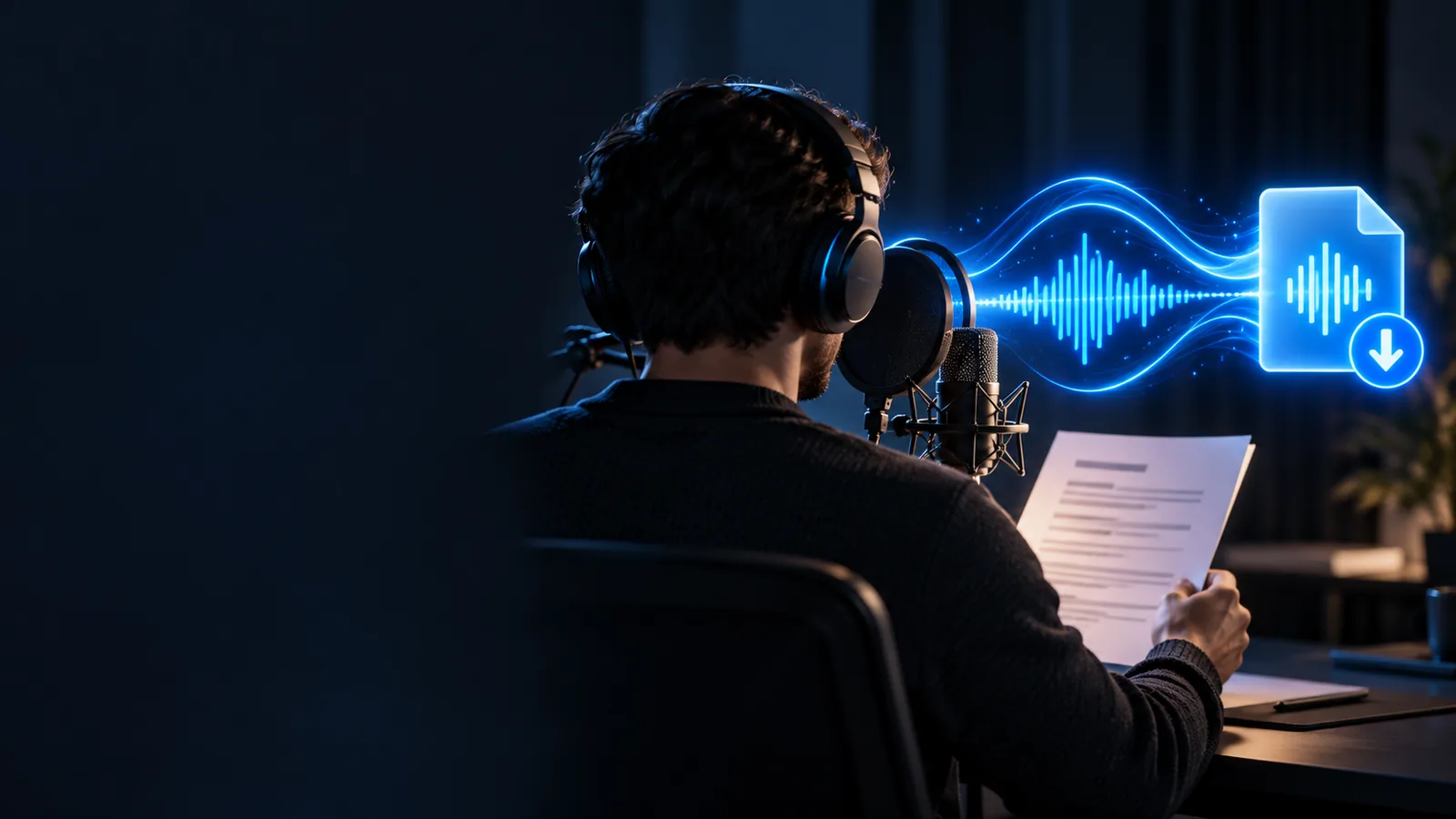
Arbeitsbereich für die Voiceover-Erstellung für ein CapCut-Video

Beginne mit dem Schnitt

Das CapCut-Voiceover-Problem

Ein professionell wirkendes Video kann an Dynamik verlieren, wenn die Erzählstimme schwer zu verstehen oder schlecht getimt ist oder in einer störenden Umgebung aufgenommen wurde. Ein KI-Sprachworkflow bietet dir einen wiederholbaren Ausgangspunkt, bevor du den Schnitt feinabstimmst.

Drei praktische Möglichkeiten

Drei Workflows zum Hinzufügen einer KI-Stimme

Wähle die Möglichkeit, die zu deinem Projekt passt: Erstelle eine vollständige Erzählung, produziere kurze Clips für eine Montage oder ersetze eine unausgereifte Aufnahme durch eine klarere Sprachspur.

  1. 1

    Schreibe für das gesprochene Wort

    Halte das Skript dialogorientiert und teile lange Gedanken in kurze Sätze auf. Setze Satzzeichen dort, wo du eine Pause möchtest, und schreibe Namen oder Zahlen aus, die sonst möglicherweise falsch gelesen werden.

  2. 2

    Erstelle und bereite die Sprachspur vor

    Verwende den Sprach-Workspace, um das Skript in eine Erzählung umzuwandeln, und achte anschließend auf Aussprache, Tempo und Tonfall. Erzeuge nur die Zeilen neu, die verbessert werden müssen, damit der endgültige Schnitt konsistent bleibt.

  3. 3

    Platziere und verfeinere sie in CapCut

    Importiere die Audiodatei in dein Projekt, richte den ersten Satz am visuellen Aufhänger aus, schneide leere Stellen heraus und verringere die Lautstärke der Musik unter den gesprochenen Worten. Füge Untertitel hinzu, sobald das Timing passt.

Workflow auf einen Blick

Sprachen, die auf der Voicegenerator-Website vertreten sind
6 Sprachversionen
Ein gezieltes Briefing kann die Übergabe des Voiceovers einleiten
1 Prompt
Vollständige Erzählstimme, kurze Clips oder Ersatzaudio
3 Wege

Beispielausgabe

Vom groben Timing zur brauchbaren Sprachspur

Der Unterschied liegt meist weniger an zusätzlichen Effekten als daran, jedem Satz Raum zu geben, um zu wirken. Verwende die erzeugte Sprachspur als bearbeitbare Ebene, nicht als fertige Mischung, die du unverändert übernehmen musst.

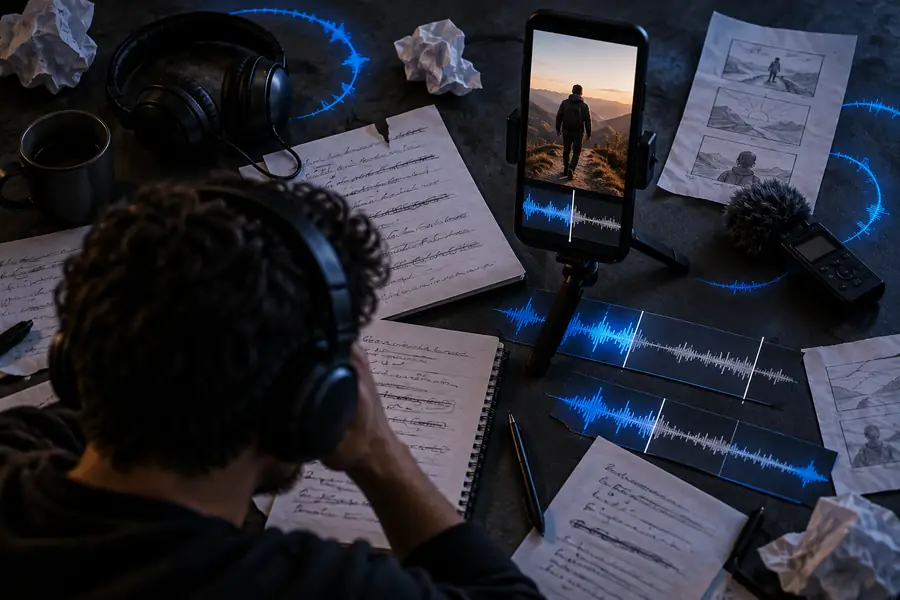
Unstrukturierte Voiceover-Zeitabstimmung neben einem CapCut-Schnitt Vorher: grobes Timing
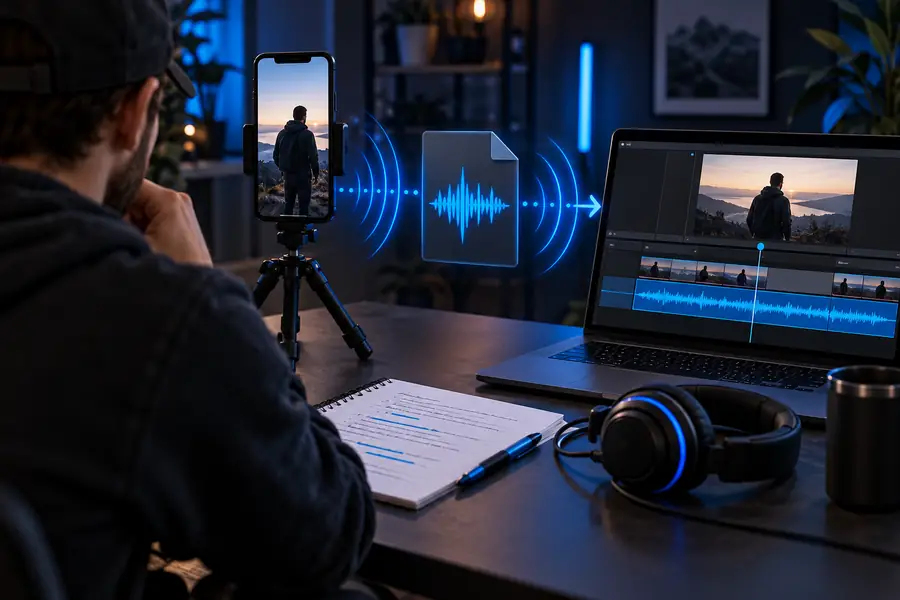
Ein klareres Voiceover, abgestimmt auf die Clips in einem CapCut-Schnitt Nachher: abgestimmte Erzählstimme
Halte die Sprachspur bis zur finalen Mischung getrennt.

Verwende ihn verantwortungsvoll

Hinweise zur Einhaltung von Vorgaben bei der Veröffentlichung von KI-Voiceovers

Zu einem guten Arbeitsablauf mit einem Sprachgenerator gehört auch eine Überprüfung. Prüfe vor der Veröffentlichung das Skript, die Rechte an deinem Ausgangsmaterial und die Erwartungen der Plattform oder deines Publikums.

Creator für Kurzvideos

Du hast einen starken visuellen Einstieg, aber keinen ruhigen Raum und keine Zeit für mehrere Aufnahmen.

Entwirf einen knappen Sprechertext, stimme ihn auf die ersten Sekunden ab und halte die Musik so leise, dass jedes Wort verständlich bleibt.

kostenloser KI-Sprachgenerator mit Emotionen

Editor für Tutorials

Deine Bildschirmaufnahme braucht über mehrere Clips hinweg einheitliche Anweisungen.

Verwende einheitliche Satzmuster und Aussprachehinweise, damit jeder Schritt wie Teil einer zusammenhängenden Lektion klingt.

Sprachgenerator für Text-zu-Sprache

Creator für Musik und Montagen

Der Schnitt hat einen starken Rhythmus, braucht aber eine gesprochene Einleitung oder Übergänge.

Erstelle kurze Sprachsegmente, platziere sie zwischen musikalischen Phrasen und lasse genug Stille, damit der Beat wirken kann.

KI-Musikgenerator für Stimmen

Marke oder Community-Publisher

Das Video repräsentiert ein Unternehmen, einen Kanal oder ein öffentliches Projekt und ist kein privater Entwurf.

Stelle sicher, dass Skript, Musik, Bildmaterial und ausgewählte Stimme für den vorgesehenen Zweck geeignet sind, und kennzeichne synthetische Sprecherstimmen, wenn dies im jeweiligen Kontext wichtig ist.

KI-Generator für Sprachansagen

Mach deinen nächsten CapCut-Voiceover leichter bearbeitbar

Beginne mit einem konkreten Skript-Briefing, erstelle die Sprecheraufnahme und importiere die Tonspur als separate Ebene in CapCut. So behältst du die Kontrolle über Sprechtempo, Untertitel, Musiklautstärke und die Entscheidung über die Veröffentlichung.

Voiceover entwerfen
  • Schreib fürs Hören, nicht fürs Lesen
  • Aussprache vor der Bearbeitung prüfen
  • Sprecheraufnahme und Musik getrennt halten

FAQ zum Anwendungsfall

Fragen zur Verwendung von KI-Stimmen in CapCut

Bereite ein kurzes Skript vor, erstelle die Sprecheraufnahme in einem Sprach-Workspace und importiere die Audiodatei in dein CapCut-Projekt. Stimme sie dann auf die Clips ab, kürze Pausen, füge Untertitel hinzu und passe die Musiklautstärke an die Sprache an. Prüfe vor dem Start die aktuellen Zugangs- und Exportbedingungen im Workspace.

Die verfügbaren Funktionen können je nach CapCut-Version, Gerät und Region variieren. Eine zuverlässige Alternative ist, die Sprecheraufnahme separat zu erstellen, die Audiodatei zu speichern oder zu exportieren, sofern der Workspace dies zulässt, und sie anschließend als Audiospur in CapCut hinzuzufügen.

Ein natürliches Ergebnis beginnt meist mit einem Skript, das für gesprochene Sprache geschrieben wurde. Verwende kürzere Sätze, Satzzeichen für Pausen, klare Aussprachehinweise und ein Tempo, das den Bildern Raum lässt. Kürze in CapCut überlange Pausen und halte die Hintergrundmusik leiser als die Sprecheraufnahme.

Platziere die Sprachspur unter der Videospur auf der Zeitleiste und richte den ersten gut verständlichen Satz an einem visuellen Signal zu Beginn aus. Teile oder kürze Clips an Satzgrenzen und nutze die Untertitel zur Kontrolle des Timings. Höre dir das Ergebnis einmal ohne Musik und einmal als vollständigen Mix an.

Das hängt vom Skript, der Stimme, der Musik, dem Bildmaterial und dem Verwendungszweck ab. Ahme ohne Erlaubnis keine reale Person nach, prüfe die Rechte an allen verwendeten Inhalten und beachte die für dein Projekt geltenden Kennzeichnungs- und Plattformregeln. Wähle im Zweifelsfall einen eigenen oder eindeutig lizenzierten Stimmstil.

Jetzt erstellen
Jetzt erstellen