Arbeitsablauf auf dem iPhone

So verwenden Sie den Sprachgenerator unter iOS ohne Rätselraten

Diese Anleitung zeigt, wie Sie den Sprachgenerator unter iOS für einen kurzen Sprechertext oder eine Sprachspur verwenden – von der Vorbereitung des Skripts bis zur Prüfung des Ergebnisses, bevor Sie es in Ihr Projekt übernehmen.

Vor der Verwendung prüfen

Voraussetzungen: Wählen Sie Ihren Weg

Nutzen Sie die passenden Anleitungen, wenn Sie das erzeugte Audio als Nächstes in einem Video-Workflow auf dem Smartphone oder Desktop bearbeiten möchten.

Voraussetzungen: Kennen Sie die Grenzen

Auf einem iPhone können Sie die gesamte Vorbereitung und Prüfung erledigen. Die genauen Bedienelemente hängen jedoch vom Sprachtool und der App ab, an die Sie das Ergebnis weitergeben.

Dieselbe Stimme ist möglicherweise nicht überall verfügbar

Stimmnamen, Akzente und Einstellungen für die Sprechweise können sich zwischen einem Browser-Tool, einer iOS-App und dem Editor, in dem Sie das Audio platzieren, unterscheiden.

Lösung

Speichern Sie einen kurzen Test, bevor Sie das vollständige Skript schreiben, und bleiben Sie dann bei der ausgewählten Stimme.
Lange Skripte lassen sich auf einem Smartphone schwerer prüfen

Bei einem großen Textblock übersieht man leichter unpassende Pausen, wiederholte Wörter oder einen Satz, der nicht wie beabsichtigt klingt.

Lösung

Teilen Sie das Skript in kurze Szenen auf und prüfen Sie jede Szene, bevor Sie weitermachen.

Die Exportoptionen können je nach Weg unterschiedlich sein

Bei manchen Arbeitsabläufen wird das Ergebnis direkt an eine andere App übergeben, bei anderen müssen Sie zuerst eine Audiodatei speichern oder teilen.

Problemumgehung

Prüfen Sie nach dem ersten Test das Teilen-Menü und stellen Sie fest, welche Option verfügbar ist.

Eine generierte Stimme ersetzt keine Klärung der Rechte

Eine synthetische Stimme kann Fragen zu Identität, Identitätsmissbrauch, Urheberrecht oder Einwilligung aufwerfen, wenn sie eine erkennbare Person oder Figur imitiert.

Problemumgehung

Wählen Sie eine eigenständige Stimmgestaltung und holen Sie die Erlaubnis ein, wenn Sie eine geschützte Identität oder eine bereitgestellte Aufnahme verwenden.

Schritte

Der zuverlässige Ablauf auf dem iPhone ist einfach: Bereiten Sie ein präzises Skript vor, erstellen Sie einen kurzen Test und prüfen Sie die Audioaufnahme, bevor Sie die endgültige Fassung bearbeiten.

  1. 1

    Skript vorbereiten

    Schreiben Sie zuerst den Text und entfernen Sie Regieanweisungen, die nicht gesprochen werden sollen. Setzen Sie Satzzeichen an Stellen, an denen Sie eine Pause möchten, und teilen Sie Szenenwechsel in eigene kurze Abschnitte auf.

  2. 2

    Sprechweise beschreiben

    Beschreiben Sie Zweck, Zielgruppe, Tempo und Stimmung in einfachen Worten. Bitten Sie zum Beispiel um eine warme, klare Reiseerzählung, statt nur vage nach einer guten Stimme zu fragen.

  3. 3

    Kurzen Test erstellen

    Beginnen Sie mit einem Absatz oder einer einzelnen Szene. Achten Sie auf Aussprache, Betonung, Geschwindigkeit und Pausen, bevor Sie den Rest des Skripts erstellen.

  4. 4

    Prüfen und übertragen

    Passen Sie den Wortlaut oder die Vorgaben an, erstellen Sie die übrigen Abschnitte und nutzen Sie die Teilen- oder Speichern-Funktion des iPhones, die zu Ihrem Bearbeitungsablauf passt.

Schritte: Ergebnis prüfen

Ein kurzer Test zeigt, ob ein Text nicht nur richtig aussieht, sondern als Audio in einem Video, einer Präsentation oder einem Social-Media-Clip tatsächlich funktioniert.

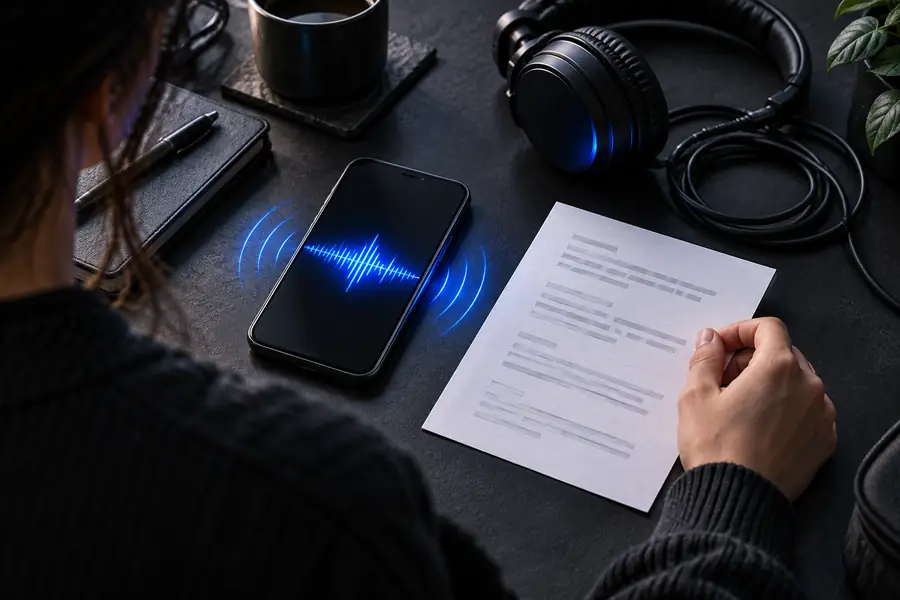
iPhone-Sprachworkflow mit einem vorbereiteten Skript Skript vorbereitet
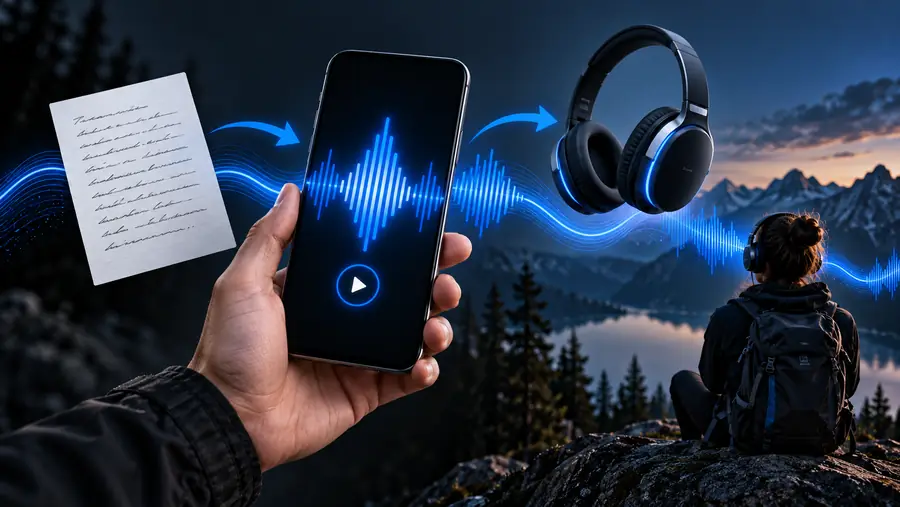
Für einen Videobearbeitungsworkflow vorbereitete Sprachspur Stimme bereit
Achten Sie auf das Sprechtempo, bevor Sie fortfahren. Ein sauberes Skript ist nur der Ausgangspunkt; das Ergebnis sollte auch bei der Geschwindigkeit natürlich klingen, mit der Ihr Publikum es hören wird.

Häufige Fehler und Lösungen

Mit diesem kurzen Vergleich können Sie feststellen, ob das Problem am Skript liegt oder daran, wie die Audioaufnahme auf dem Smartphone verarbeitet wird.

Skriptproblem
Problem im Arbeitsablauf

Was Ihnen auffällt

Problem mit dem Skript

Ein Wort klingt falsch oder der Satz wirkt unnatürlich.

Problem im Arbeitsablauf

Die Audiodatei lässt sich in der nächsten App nur schwer finden oder platzieren.

Zuerst prüfen

Problem mit dem Skript

Prüfen Sie Rechtschreibung, Namen, Zeichensetzung und Abkürzungen.

Problem im Arbeitsablauf

Öffnen Sie die Optionen zum Teilen oder Speichern und prüfen Sie das Ziel.

Bester Test

Problem mit dem Skript

Generieren Sie nur den betroffenen Satz oder die betroffene Szene.

Problem im Arbeitsablauf

Senden Sie einen kurzen Testclip, bevor Sie das gesamte Projekt vorbereiten.

Hilfreiche Anpassung

Problem mit dem Skript

Formulieren Sie den Satz so um, wie man ihn laut aussprechen würde.

Problem im Arbeitsablauf

Lassen Sie die Quell-App geöffnet, bis die Übertragung bestätigt ist.

Wann aufteilen?

Problem mit dem Skript

Teilen Sie einen langen Satz auf, wenn die Betonung unklar ist.

Problem im Arbeitsablauf

Teilen Sie die Audiodatei auf, wenn jede Szene ein eigenes Timing benötigt.

Letzte Prüfung

Skriptproblem

Höre dir die Aufnahme mit ausgeblendetem Skript an, damit du den Klang und nicht nur die Formulierung bewertest.

Workflow-Problem

Spiele das Ergebnis in der Ziel-App ab, um zu überprüfen, ob es korrekt angekommen ist.

Häufige Fehler und Lösungen: Passe den Workflow an

Verschiedene Creator benötigen unterschiedliche Übergaben. Wähle den Weg, der zu dem passt, was du direkt nach der Sprachgenerierung tun möchtest.

Creator für Kurzvideos

Du erstellst einen vertikalen Clip auf einem iPhone und benötigst eine Erzählstimme, die mehreren schnellen Szenen folgt.

Bereite pro Szene einen kurzen Sprachblock vor und fahre dann mit dem mobilen Bearbeitungs-Workflow in [So fügst du eine KI-Stimme in CapCut Mobile hinzu] fort.

So fügst du eine KI-Stimme in CapCut Mobile hinzu

Videoeditor

Du schreibst das Skript auf deinem Smartphone, ordnest Timing, Untertitel und Musik später jedoch am Computer an.

Benenne jeden generierten Abschnitt eindeutig und wechsle dann zu [So fügst du eine KI-Stimme in CapCut PC hinzu], sobald du für die Bearbeitung am Desktop bereit bist.

So fügst du eine KI-Stimme in CapCut PC hinzu

Planer für Sprechertexte

Du möchtest einige Einstiege vergleichen, bevor du dich für einen vollständigen Erklärfilm, ein Tutorial oder einen Produktclip entscheidest.

Erstelle mehrere kurze Einstiege, achte auf Verständlichkeit und nutze [So fügst du eine KI-Stimme in CapCut Mobile hinzu], sobald die ausgewählte Version für die Bearbeitung auf dem Smartphone bereit ist.

So fügst du eine KI-Stimme in CapCut Mobile hinzu

Fortgeschrittene Tipps

Behandle die Sprachspur wie einen Schnitt und nicht wie ein fertiges Ergebnis auf Knopfdruck. Diese Kontrollpunkte machen den iPhone-Workflow leichter wiederholbar und helfen bei der Fehlersuche.

Lies das Skript vor der Generierung laut vor
01 bestanden
Überprüfe Aussprache und Sprechtempo im Test
02 Prüfungen
Szenen trennen, wenn du die Zeitsteuerung kontrollieren musst
03 Teile
Die Übergabe zum Teilen oder Speichern bestätigen
04 Schritte

Fortgeschrittene Tipps: Halte deinen Workflow bereit

Verwandle einen iPhone-Test in einen wiederholbaren Sprach-Workflow

Beginne mit einem kleinen, konkreten Prompt und einem kurzen Skript. Verbessere das Ergebnis anschließend durch Zuhören statt durch Raten. Wenn die Stimme richtig klingt, behalte die Szenenstruktur bei, damit sich die nächste Bearbeitung leichter organisieren lässt.

Eine Sprachspur erstellen
  • Schreibe für das Ohr, nicht nur für den Bildschirm.
  • Teste eine Szene, bevor du die vollständige Vertonung vorbereitest.
  • Behalte die Ziel-App im Blick, bevor du das Ergebnis teilst.

FAQ zum Tutorial

Diese Antworten decken die praktischen Fragen ab, die sich viele stellen, wenn sie erstmals einen iPhone-Sprach-Workflow ausprobieren.

Öffne das Sprachtool über den von dir bevorzugten Weg, bereite ein kurzes Skript vor und beschreibe den gewünschten Ton oder die gewünschte Sprechweise. Erstelle zuerst einen kleinen Test, achte auf Aussprache und Tempo und überarbeite anschließend das Skript oder die Vorgaben, bevor du die übrigen Abschnitte erstellst.

Du kannst einen iPhone-Browser oder eine iOS-App verwenden, wenn das ausgewählte Sprachtool diesen Weg unterstützt. Die sichtbaren Steuerelemente können sich unterscheiden. Kläre daher, wie das Ergebnis gespeichert oder geteilt wird, bevor du ein langes Skript vorbereitest.

Schreibe kurze, gesprochene Sätze und nutze Satzzeichen, um Pausen zu steuern. Schreibe ungewöhnliche Namen oder Abkürzungen aus, wenn die Aussprache wichtig ist, und trenne verschiedene Szenen, damit jeder Teil unabhängig überprüft werden kann.

Das Problem kann an langen Sätzen, unklaren Satzzeichen, unerwarteten Namen oder einer zu vagen Vorgabe für die Sprechweise liegen. Kürze die betroffene Passage, beschreibe das gewünschte Tempo und die Stimmung genauer und erstelle diese Passage erneut als gezielten Test.

Verwende die Option des Tools zum Teilen, Speichern oder Übergeben und wähle die Bearbeitungs-App aus, wenn sie angeboten wird. Wenn das Ziel nicht sichtbar ist, speichere das Ergebnis zuerst. Öffne dann den Editor und importiere oder füge die gespeicherte Audiodatei über den üblichen Medien-Workflow hinzu.

Jetzt erstellen
Jetzt erstellen