Guia de narração no CapCut

Como usar voz de IA no CapCut gratuitamente: um fluxo de trabalho mais limpo para narração

Como usar voz de IA no CapCut gratuitamente sem deixar sua edição com aspecto robótico: prepare um roteiro curto, crie a faixa de voz e ajuste o ritmo dentro do CapCut.

Verifique o acesso atual no espaço de trabalho
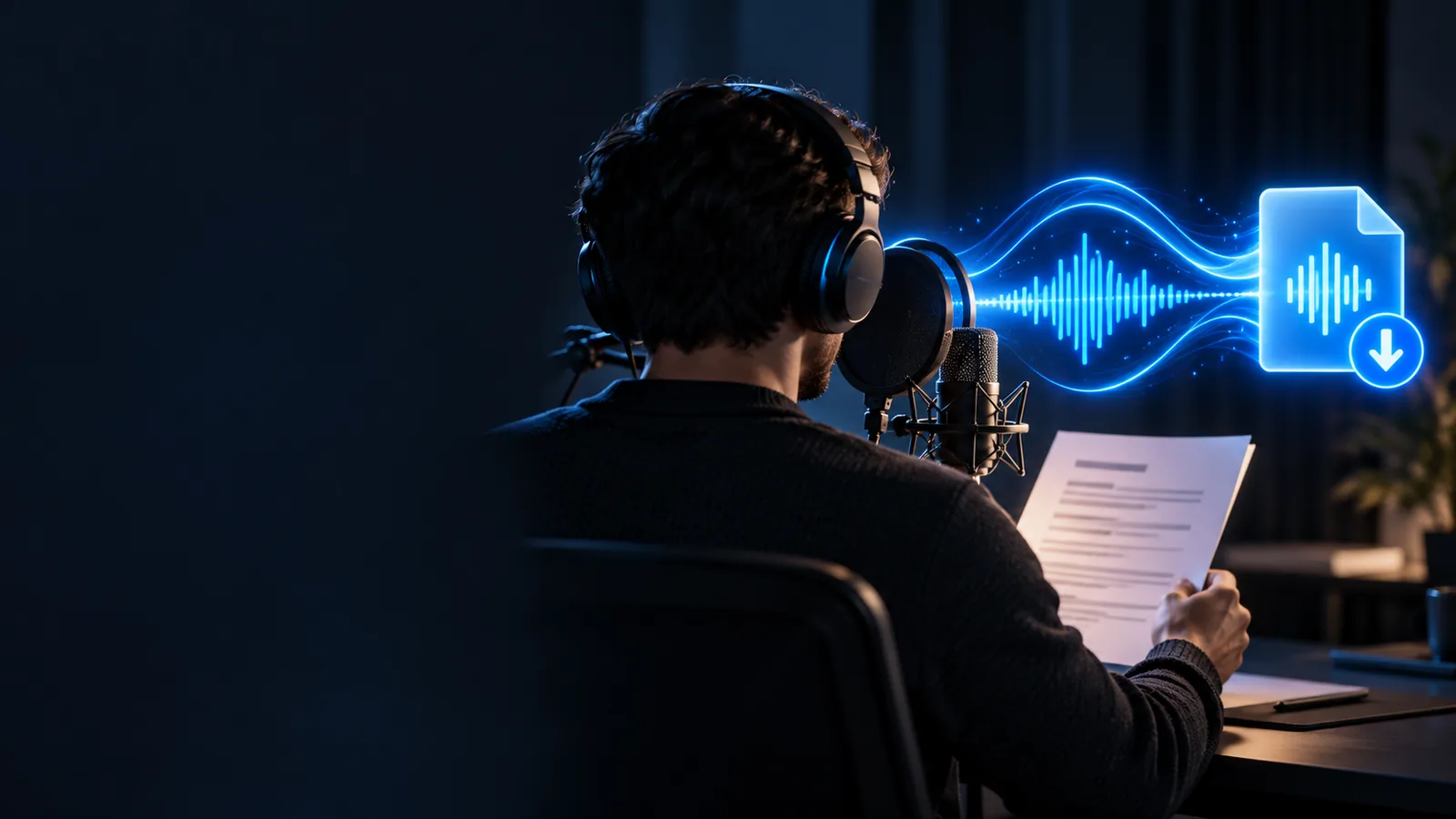
Espaço de criação de narração para um vídeo do CapCut

Comece pela edição

O problema da narração no CapCut

Um vídeo bem produzido pode perder ritmo quando a narração está difícil de ouvir, mal sincronizada ou gravada em um ambiente que causa distrações. Um fluxo de trabalho com voz de IA oferece um ponto de partida consistente antes de você ajustar a edição.

Três opções práticas

Três fluxos de trabalho para adicionar uma voz de IA

Escolha a opção que melhor combina com seu projeto: gere uma narração completa, crie clipes curtos para uma montagem ou substitua uma gravação bruta por uma faixa de voz falada mais limpa.

  1. 1

    Escreva pensando na fala

    Mantenha o roteiro conversacional e divida ideias longas em frases curtas. Adicione pontuação onde quiser fazer uma pausa e escreva por extenso nomes ou números que possam ser interpretados incorretamente.

  2. 2

    Crie e prepare a faixa

    Use o espaço de trabalho de voz para transformar o roteiro em uma narração e, em seguida, verifique a pronúncia, o ritmo e o tom. Gere novamente apenas as falas que precisam de ajustes para manter a consistência da edição final.

  3. 3

    Posicione e refine no CapCut

    Importe o áudio para o projeto, alinhe a primeira frase ao gancho visual, corte os espaços vazios e reduza o volume da música sob as falas. Adicione legendas depois que o ritmo estiver correto.

Visão geral do fluxo de trabalho

Idiomas representados no site da Voicegenerator
6 locales
Um briefing objetivo pode iniciar a entrega da locução
1 prompt
Narração completa, clipes curtos ou áudio substituto
3 rotas

Exemplo de resultado

Do tempo preliminar a uma faixa de voz utilizável

A diferença geralmente tem menos a ver com adicionar efeitos e mais com dar a cada frase espaço para se estabelecer. Use a faixa gerada como uma camada editável, não como uma mixagem final que você precisa aceitar sem alterações.

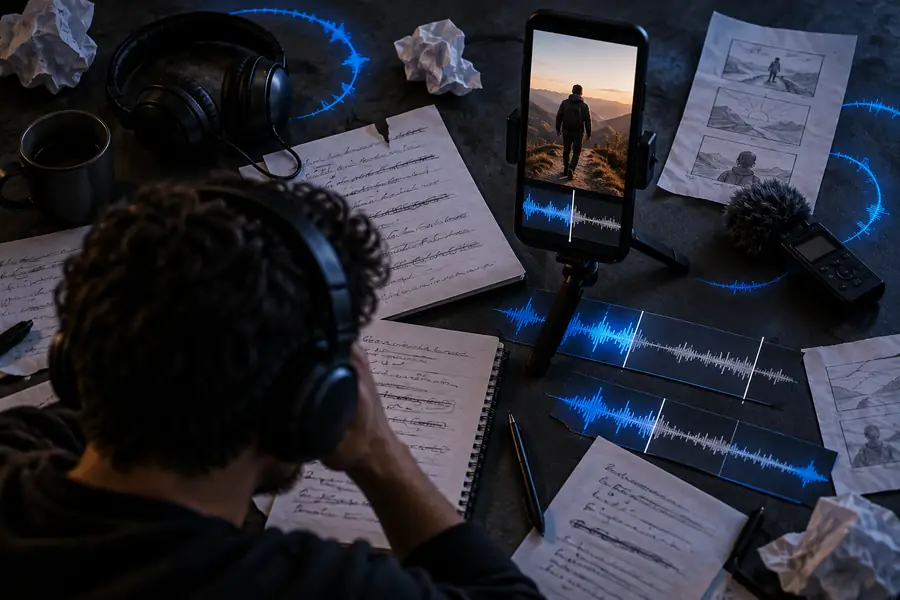
Narração sem timing estruturado ao lado de uma edição do CapCut Antes: tempo preliminar
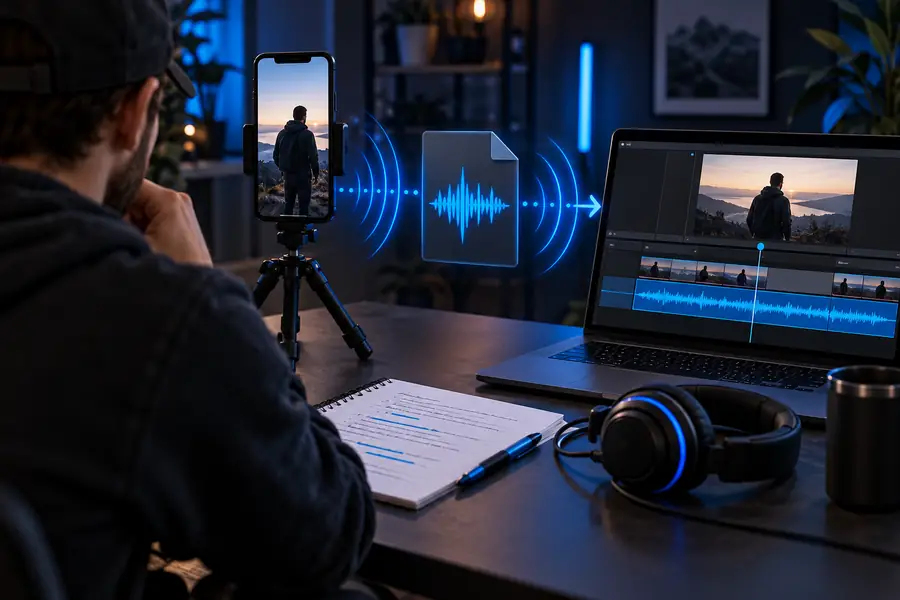
Uma narração mais organizada alinhada aos clipes em uma edição do CapCut Depois: narração alinhada
Mantenha a faixa de voz separada até a mixagem final.

Use com responsabilidade

Observações de conformidade para publicar locuções geradas por IA

Um fluxo de trabalho útil com um gerador de voz também inclui uma etapa de revisão. Verifique o roteiro, os direitos relacionados ao seu material de origem e as expectativas da plataforma ou do público antes de publicar.

Criador de conteúdo curto

Você tem um forte gancho visual, mas não tem um ambiente silencioso nem tempo para várias tomadas.

Elabore uma narração concisa, alinhe-a aos primeiros segundos e mantenha a música baixa o suficiente para que cada palavra permaneça clara.

gerador de voz com emoção grátis

Editor de tutoriais

Sua gravação de tela precisa de instruções consistentes em vários clipes.

Use padrões de frase e notas de pronúncia correspondentes para que cada etapa pareça parte de uma única aula contínua.

texto para fala com gerador de voz

Criador de músicas e montagens

A edição tem um ritmo forte, mas precisa de uma introdução falada ou de frases de transição.

Crie segmentos curtos de voz, coloque-os entre as frases musicais e deixe silêncio suficiente para que a batida respire.

gerador de música por voz com IA

Publicador de marca ou comunidade

O vídeo representa uma empresa, um canal ou um projeto público, e não um rascunho privado.

Confirme se o roteiro, a música, as imagens e a voz escolhida são apropriados para o uso pretendido e informe que a narração é sintética quando isso for importante no contexto.

gerador de anúncios por voz com IA

Facilite a edição da sua próxima locução no CapCut

Comece com um briefing específico para o roteiro, crie a narração e leve a faixa para o CapCut como uma camada separada. Você mantém o controle do ritmo, das legendas, do equilíbrio da música e da decisão final de publicação.

Crie uma locução
  • Escreva para os ouvidos, não para a página
  • Revise a pronúncia antes de editar
  • Mantenha a narração separada da música

Perguntas frequentes sobre cenários

Dúvidas sobre o uso de voz de IA no CapCut

Prepare um roteiro curto, crie a narração em um espaço de trabalho de voz e importe o áudio resultante para o seu projeto no CapCut. Depois, alinhe-o aos clipes, corte as pausas, adicione legendas e ajuste o volume da música sob a fala. Verifique os termos atuais de acesso e exportação no espaço de trabalho antes de começar.

As ferramentas exatas podem variar conforme a versão do CapCut, o dispositivo e a região. Uma alternativa confiável é criar a narração separadamente, salvar ou exportar o áudio quando o espaço de trabalho permitir e, em seguida, adicionar esse arquivo ao CapCut como uma camada de áudio.

Resultados naturais geralmente começam com um roteiro escrito para a fala. Use frases mais curtas, pontuação para indicar pausas, observações claras de pronúncia e um ritmo que deixe espaço para os elementos visuais. No CapCut, corte silêncios excessivos e mantenha a música de fundo abaixo da narração.

Coloque a faixa de voz abaixo da linha do tempo do vídeo e combine sua primeira frase clara com a primeira indicação visual. Divida ou corte os clipes nos limites das frases e use as legendas como referência de tempo. Ouça uma vez com a música silenciada e outra vez com a mixagem completa.

A segurança depende do roteiro, da voz, da música, das imagens e do uso pretendido. Evite imitar uma pessoa real sem permissão, verifique os direitos de cada recurso e siga as regras de divulgação ou da plataforma aplicáveis ao seu projeto. Em caso de dúvida, use um estilo de voz original ou claramente licenciado.

Comece a criar
Comece a criar