ショート動画クリエイター
視覚的なフックは強いものの、静かな部屋も複数回録音する時間もありません。
簡潔なナレーションを作成して最初の数秒に合わせ、すべての言葉が明瞭に聞こえるよう音楽の音量を低く保ちます。
感情表現付きAI音声ジェネレーター 無料CapCutのナレーションガイド
CapCutでAI音声を無料で使い、編集を機械的な印象にしない方法。短い台本を用意して音声トラックを作成し、CapCut内でタイミングを調整します。
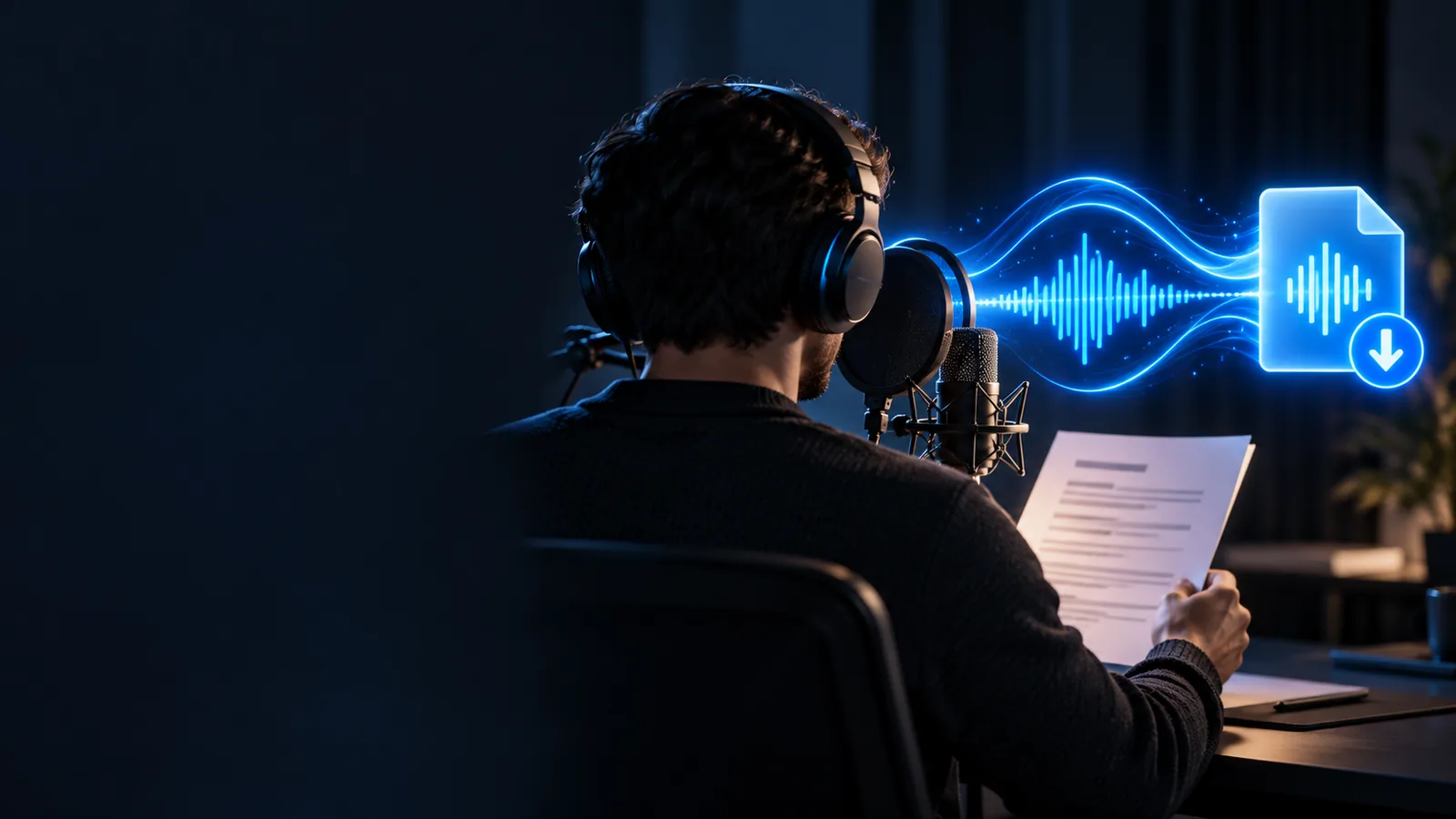
編集から始める
映像が洗練されていても、ナレーションが聞き取りにくい、タイミングが合わない、周囲の雑音が入っていると、動画の勢いが失われます。AI音声を使えば、編集を細かく調整する前に、繰り返し使える出発点を作れます。
3つの実践的な方法
プロジェクトに合う方法を選びましょう。ナレーション全体を生成する、モンタージュ用の短いクリップを作る、または仮録音をより明瞭な音声トラックに差し替える方法があります。
台本は話し言葉で書き、長い内容は短い文に分けましょう。間を置きたい箇所には句読点を入れ、読み間違えられそうな名前や数字は読み方が分かるように書きます。
音声ワークスペースで台本をナレーションに変換し、発音、話す速さ、声のトーンを確認します。修正が必要な行だけを再生成すると、仕上がりの一貫性を保てます。
音声をプロジェクトに読み込み、最初の文を映像の冒頭の見せ場に合わせ、無音部分をカットして、言葉が聞こえるようにBGMの音量を下げます。タイミングが決まってから字幕を追加しましょう。
ワークフローの概要
出力例
通常、その違いはエフェクトを追加することよりも、各文がしっかり届くための間を設けることにあります。生成したトラックは、変更せずに受け入れる必要のある最終ミックスではなく、編集可能なレイヤーとして使用してください。
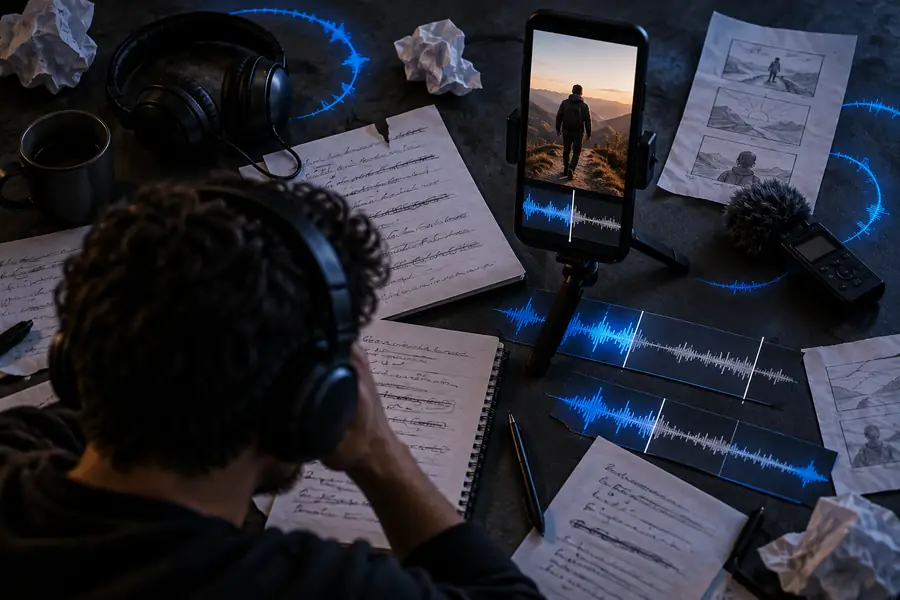 変更前:大まかなタイミング
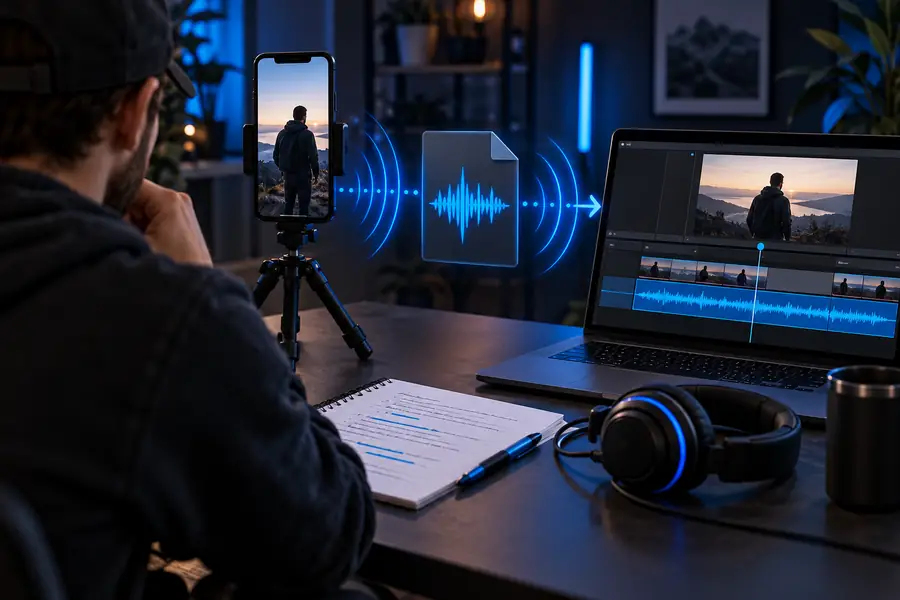 変更後:ナレーションを整列
責任を持って使用する
役立つ音声ジェネレーターのワークフローには、レビューの工程も含まれます。公開する前に、原稿、素材の権利関係、そしてプラットフォームや視聴者の期待を確認してください。
視覚的なフックは強いものの、静かな部屋も複数回録音する時間もありません。
簡潔なナレーションを作成して最初の数秒に合わせ、すべての言葉が明瞭に聞こえるよう音楽の音量を低く保ちます。
感情表現付きAI音声ジェネレーター 無料画面録画の複数のクリップで、一貫した説明が必要です。
文のパターンと発音に関するメモを揃えて、各ステップが1つの連続したレッスンの一部のように聞こえるようにします。
音声ジェネレーター テキスト読み上げ編集のリズムはしっかりしていますが、話し言葉による導入やトランジションのセリフが必要です。
短い音声セグメントを作成して音楽フレーズの間に配置し、ビートが呼吸できるよう十分な無音を残します。
音声AI音楽ジェネレーターその動画は個人的な下書きではなく、企業、チャンネル、または公開プロジェクトを代表するものです。
台本、音楽、映像、選んだ声が用途に適していることを確認し、状況に応じて重要な場合は合成音声によるナレーションであることを明示してください。
AI音声アナウンスジェネレーター具体的な台本の要件を決め、ナレーションを作成し、音声トラックを別レイヤーとしてCapCutに取り込みましょう。話す速さ、字幕、音楽との音量バランス、最終的な公開判断は自分でコントロールできます。
ナレーションの下書きを作成利用シーン別FAQ
短い台本を用意し、音声制作ツールでナレーションを作成して、出来上がった音声をCapCutのプロジェクトに取り込みます。次に、クリップに合わせて配置し、間を調整して字幕を追加し、音声が聞き取りやすいよう音楽の音量を調整します。始める前に、音声制作ツールで現在の利用条件とエクスポート条件を確認してください。
利用できるツールは、CapCutのバージョン、デバイス、地域によって異なる場合があります。確実な代替方法は、ナレーションを別途作成し、音声制作ツールで保存またはエクスポートが可能な場合は音声を書き出して、そのファイルを音声レイヤーとしてCapCutに追加することです。
自然な仕上がりは、話し言葉を意識した台本から始まります。文を短くし、句読点で間を示し、発音の指示を明確にして、映像に余裕を持たせた話す速さにしましょう。CapCutでは長すぎる無音部分をカットし、BGMの音量をナレーションより低く抑えます。
動画のタイムラインの下に音声トラックを配置し、最初にはっきり聞こえるフレーズを冒頭の映像のきっかけとなる場面に合わせます。文の切れ目に合わせてクリップを分割またはトリミングし、字幕でタイミングを確認します。音楽をミュートした状態で一度、全体の音声を合わせた状態でもう一度聞いてください。
安全性は、台本、声、音楽、映像、用途によって異なります。許可なく実在の人物になりすますことは避け、すべての素材の利用権を確認し、プロジェクトに適用される開示義務やプラットフォームのルールに従ってください。判断に迷う場合は、オリジナルの声、または利用許諾が明確な声のスタイルを使用しましょう。