Fluxo de trabalho no iPhone

Como usar o gerador de voz no iOS sem depender de tentativa e erro

Este guia mostra como usar o gerador de voz no iOS para uma narração curta ou faixa de voz, desde a preparação de um roteiro até a revisão do resultado antes de inseri-lo no seu projeto.

Revise antes de usar

Pré-requisitos: escolha seu caminho

Use os tutoriais relacionados quando o próximo passo for editar o áudio gerado em um fluxo de trabalho de vídeo para dispositivos móveis ou desktop.

Pré-requisitos: conheça as limitações

Um iPhone pode lidar com todo o processo de preparação e revisão, mas os controles exatos dependem da ferramenta de voz e do aplicativo para o qual você envia o trabalho.

A mesma voz pode não aparecer em todos os lugares

Os nomes das vozes, os sotaques e os controles de fala podem variar entre uma ferramenta de navegador, um aplicativo para iOS e o editor onde você insere o áudio.

Solução alternativa

Salve um teste curto antes de escrever o roteiro completo e mantenha a voz selecionada consistente.
Roteiros longos são mais difíceis de revisar no celular

Um bloco grande de texto facilita não perceber pausas estranhas, palavras repetidas ou uma frase que soe diferente do tom pretendido.

Solução alternativa

Divida o roteiro em cenas curtas e revise cada cena antes de prosseguir.

Os controles de exportação podem variar conforme o caminho

Alguns fluxos de trabalho enviam o resultado diretamente para outro aplicativo, enquanto outros exigem que você salve ou compartilhe um arquivo de áudio primeiro.

Solução alternativa

Verifique a folha de compartilhamento após o primeiro teste e confirme qual destino está disponível.

Uma voz gerada não substitui a liberação de direitos

Uma voz sintética ainda pode gerar preocupações relacionadas à identidade, impersonificação, direitos autorais ou permissão quando imita uma pessoa ou personagem reconhecível.

Solução alternativa

Use uma orientação vocal original e obtenha permissão para qualquer identidade protegida ou gravação fornecida.

Etapas numeradas

O processo confiável no iPhone é simples: prepare um roteiro objetivo, gere um teste curto e revise o áudio antes de montar a edição final.

  1. 1

    Prepare o roteiro

    Escreva as palavras primeiro e remova as indicações de cena que não devem ser faladas. Adicione pontuação onde quiser uma pausa e separe as mudanças de cena em blocos curtos próprios.

  2. 2

    Descreva a entrega

    Informe o objetivo, o público, o ritmo e o tom em linguagem simples. Por exemplo, peça uma narração de viagem calorosa e clara em vez de depender de um pedido vago por uma boa voz.

  3. 3

    Gere um teste curto

    Comece com um parágrafo ou uma única cena. Ouça a pronúncia, a ênfase, a velocidade e as pausas antes de se comprometer com o restante do roteiro.

  4. 4

    Revise e transfira

    Ajuste o texto ou a orientação, crie as seções restantes e use a ação de compartilhar ou salvar do iPhone que melhor se adapte ao seu fluxo de edição.

Etapas numeradas: verifique o resultado

Um teste curto faz a diferença entre um texto que parece correto e um áudio que realmente funciona em um vídeo, apresentação ou clipe para redes sociais.

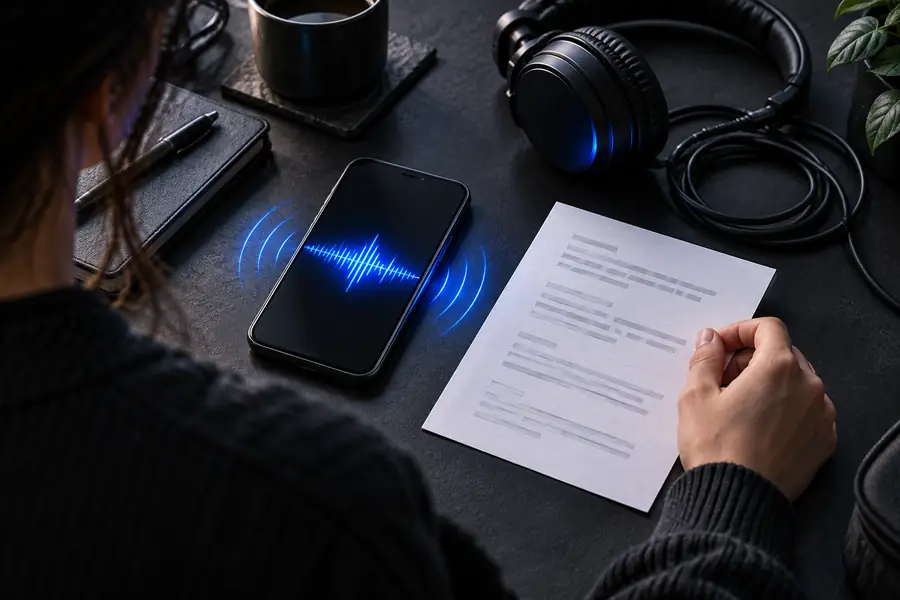
Fluxo de trabalho de voz no iPhone com um roteiro preparado Roteiro preparado
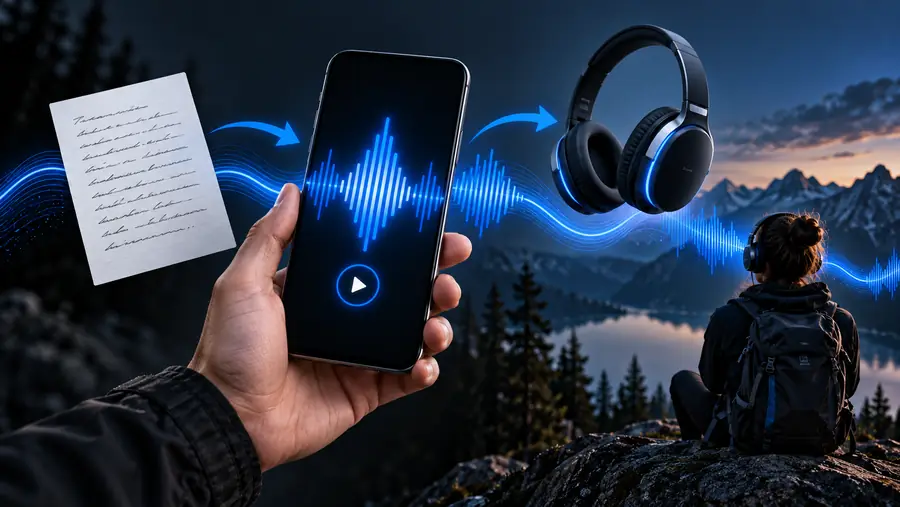
Faixa de voz preparada para um fluxo de trabalho de edição de vídeo Voz pronta
Preste atenção ao ritmo antes de continuar. Um roteiro limpo é apenas o ponto de partida; o resultado também deve soar natural na velocidade que seu público ouvirá.

Erros comuns e soluções

Use esta comparação rápida para decidir se o problema está no roteiro ou na forma como o áudio está sendo processado no telefone.

Problema no roteiro
Problema no fluxo de trabalho

O que você percebe

Problema no roteiro

Uma palavra soa errada ou a frase parece pouco natural.

Problema no fluxo de trabalho

É difícil encontrar o áudio ou colocá-lo no próximo aplicativo.

Primeira verificação

Problema no roteiro

Revise a ortografia, os nomes, a pontuação e as abreviações.

Problema no fluxo de trabalho

Abra as opções de compartilhamento ou salvamento e confirme o destino.

Melhor teste

Problema no roteiro

Gere apenas a frase ou cena afetada.

Problema no fluxo de trabalho

Envie um clipe de teste curto antes de preparar o projeto completo.

Ajuste útil

Problema no roteiro

Reescreva a frase da forma como uma pessoa a diria em voz alta.

Problema no fluxo de trabalho

Mantenha o aplicativo de origem aberto até confirmar a transferência.

Quando dividir

Problema no roteiro

Separe uma frase longa quando a ênfase não estiver clara.

Problema no fluxo de trabalho

Divida o áudio quando cada cena precisar de uma temporização independente.

Verificação final

Problema no roteiro

Ouça com o roteiro oculto para avaliar o som, não apenas a redação.

Problema no fluxo de trabalho

Reproduza o resultado no aplicativo de destino para verificar se ele chegou corretamente.

Erros comuns e correções: combine com o fluxo de trabalho

Criadores diferentes precisam de diferentes formas de transferência. Escolha a rota que corresponde ao que você planeja fazer imediatamente após gerar a voz.

Criador de vídeos curtos

Você está criando um clipe vertical em um iPhone e precisa de uma narração que acompanhe várias cenas rápidas.

Prepare um bloco de voz curto por cena e, em seguida, continue com o fluxo de edição móvel em [how to add ai voice in capcut mobile].

how to add ai voice in capcut mobile

Editor de vídeo

Você elabora o roteiro no celular, mas organiza o timing, as legendas e a música em um computador mais tarde.

Mantenha cada seção gerada claramente identificada e, quando estiver pronto para editar no computador, avance para [how to add ai voice in capcut pc].

how to add ai voice in capcut pc

Planejador de narração

Você quer comparar algumas introduções antes de se comprometer com um explicativo, tutorial ou clipe de produto completo.

Gere várias introduções curtas, ouça para verificar a clareza e use [how to add ai voice in capcut mobile] quando a versão selecionada estiver pronta para uma edição no celular.

how to add ai voice in capcut mobile

Dicas avançadas

Trate a faixa de voz como uma edição, não como um resultado final de um clique. Esses pontos de verificação tornam o fluxo de trabalho no iPhone mais fácil de repetir e solucionar.

Leia o roteiro em voz alta antes de gerá-lo
01 passo
Revise a pronúncia e o ritmo no teste
02 verificações
Separe as cenas quando precisar controlar o tempo
03 partes
Confirme o compartilhamento ou a transferência para salvar
04 etapas

Dicas avançadas: mantenha seu fluxo de trabalho pronto

Transforme um teste no iPhone em um fluxo de trabalho de voz repetível

Comece com um prompt pequeno e específico e um roteiro curto; depois, melhore o resultado ouvindo, em vez de tentar adivinhar. Quando a voz estiver boa, mantenha a estrutura das cenas intacta para que a próxima edição seja mais fácil de organizar.

Crie uma faixa de voz
  • Escreva para os ouvidos, não apenas para a tela.
  • Teste uma cena antes de preparar a narração completa.
  • Tenha o aplicativo de destino em mente antes de compartilhar o resultado.

Perguntas frequentes do tutorial

Estas respostas abrangem as dúvidas práticas que as pessoas costumam ter quando experimentam pela primeira vez um fluxo de trabalho de voz no iPhone.

Abra a ferramenta de voz pelo caminho de sua preferência, prepare um roteiro curto e descreva o tom ou a forma de entrega que deseja. Primeiro, gere um pequeno teste, preste atenção à pronúncia e ao ritmo e, depois, revise o roteiro ou a orientação antes de criar as seções restantes.

Você pode usar um navegador no iPhone ou um aplicativo para iOS quando a ferramenta de voz escolhida oferecer essa opção. Os controles visíveis podem ser diferentes, portanto, confirme como o resultado é salvo ou compartilhado antes de preparar um roteiro longo.

Escreva frases curtas e naturais para a fala e use a pontuação para orientar as pausas. Escreva por extenso nomes incomuns ou abreviações quando a pronúncia for importante e separe as diferentes cenas para que cada parte possa ser revisada de forma independente.

O problema pode vir de frases longas, pontuação pouco clara, nomes inesperados ou uma orientação de entrega vaga demais. Encurte o trecho afetado, descreva com mais clareza o ritmo e o tom pretendidos e gere esse trecho novamente como um teste específico.

Use o controle de compartilhamento, salvamento ou transferência da ferramenta e selecione o aplicativo de edição quando essa opção for oferecida. Se o destino não estiver visível, salve primeiro o resultado; depois, abra o editor e importe ou anexe o áudio salvo pelo fluxo normal de mídia do aplicativo.

Comece a criar
Comece a criar