同じ音声がどこでも使えるとは限らない
音声名、アクセント、発話コントロールは、ブラウザツール、iOSアプリ、音声を配置する編集ソフトの間で異なる場合があります。
回避策
完全な台本を書く前に短いテストを保存し、選択した音声を一貫して使用してください。
iPhoneでのワークフロー
このガイドでは、台本の準備から、プロジェクトに移す前の結果の確認まで、短いナレーションや音声トラックに音声ジェネレーター iOSを使う方法を説明します。
次のステップで、モバイルまたはデスクトップの動画ワークフロー内で生成した音声を編集する場合は、関連チュートリアルを利用してください。
iPhoneでは準備から確認までの一連のプロセスに対応できますが、具体的な操作は、使用する音声ツールと作業を引き継ぐアプリによって異なります。
音声名、アクセント、発話コントロールは、ブラウザツール、iOSアプリ、音声を配置する編集ソフトの間で異なる場合があります。
回避策
完全な台本を書く前に短いテストを保存し、選択した音声を一貫して使用してください。
大量のテキストでは、不自然な間、繰り返しの単語、意図したトーンと異なる印象の文を見落としやすくなります。
回避策
台本を短いシーンに分割し、次に進む前に各シーンを確認してください。
ワークフローによっては結果を別のアプリに直接渡せますが、先に音声ファイルを保存または共有する必要がある場合もあります。
回避策
最初のテスト後に共有シートを確認し、利用できる送信先を確認します。
認識可能な人物やキャラクターの声をまねる場合、合成音声でも、アイデンティティ、なりすまし、著作権、または許諾に関する問題が生じる可能性があります。
回避策
オリジナルの音声指示を使い、保護されたアイデンティティや提供された録音を使用する場合は許可を得てください。
信頼性の高いiPhoneでの手順はシンプルです。内容を絞った台本を用意し、短いテストを生成してから、最終編集を作成する前に音声を確認します。
まず言葉を書き出し、読み上げない舞台 निर्देशを削除します。間を置きたい箇所には句読点を加え、場面の切り替えはそれぞれ短いブロックに分けます。
目的、対象者、テンポ、雰囲気をわかりやすい言葉で指定します。たとえば、「良い声」という曖昧な依頼ではなく、温かく明瞭な旅行ナレーションを依頼します。
まずは1段落または1つの場面から始めます。残りの台本を確定する前に、発音、強調、速度、間を確認します。
言葉や指示を調整し、残りのセクションを作成して、編集ワークフローに合ったiPhoneの共有または保存操作を使います。
短いテストを行うことで、正しく見えるテキストと、動画、プレゼンテーション、ソーシャルクリップで実際に機能する音声の違いが明確になります。
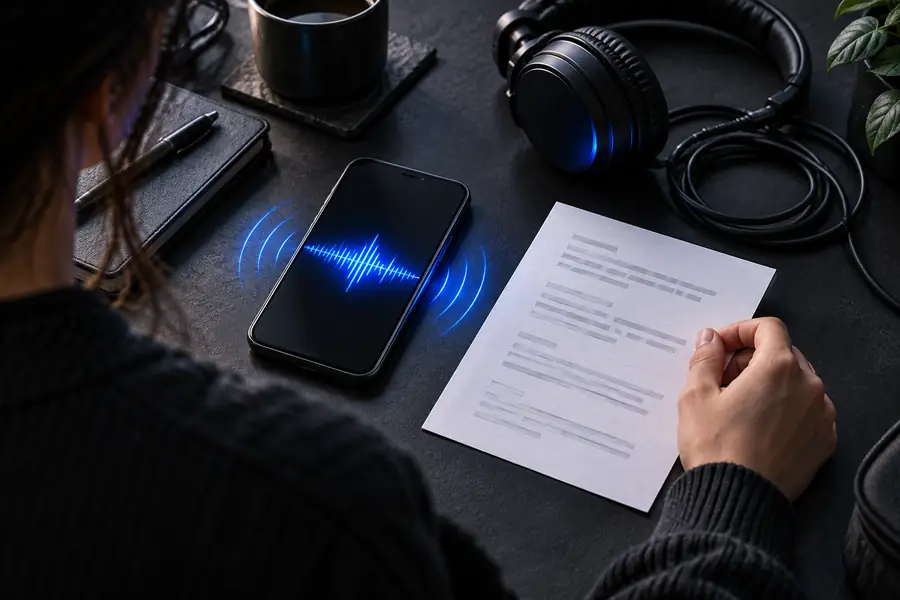 台本の準備完了
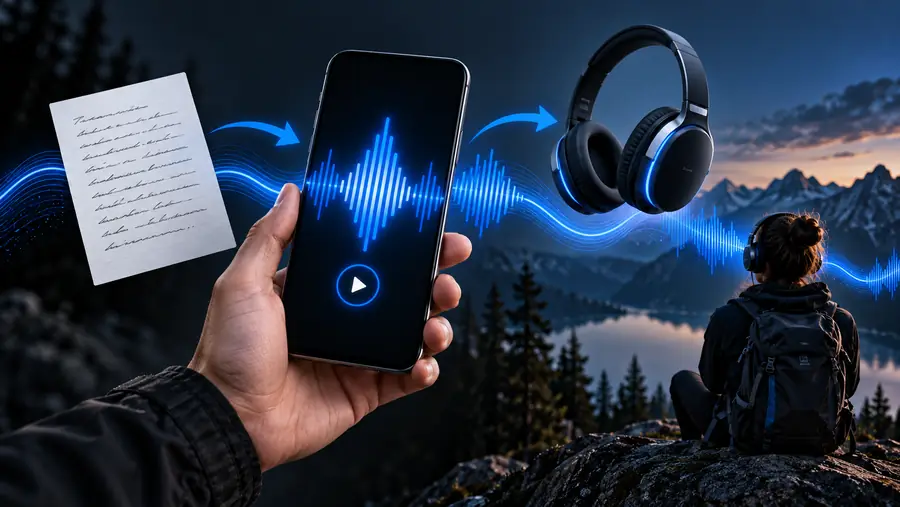 音声の準備完了
この簡単な比較を使って、問題が台本にあるのか、スマートフォン上での音声の扱い方にあるのかを判断します。
気づくこと
スクリプトの問題
単語の発音が不自然、または文章に違和感がある。
ワークフローの問題
音声を見つけたり、次のアプリに配置したりするのが難しい。
最初の確認
スクリプトの問題
スペル、名前、句読点、省略形を確認する。
ワークフローの問題
共有または保存のオプションを開き、保存先を確認する。
最適なテスト
スクリプトの問題
影響を受けている文またはシーンだけを生成する。
ワークフローの問題
プロジェクト全体を準備する前に、短いテストクリップを送信する。
役立つ調整
スクリプトの問題
人が声に出して話すときのように文章を書き直す。
ワークフローの問題
転送が確認されるまで、元のアプリを開いたままにする。
分割するタイミング
スクリプトの問題
強調が不明確な場合は、長い文章を分ける。
ワークフローの問題
各シーンで個別のタイミングが必要な場合は、音声を分割する。
最終確認
スクリプトの問題
スクリプトを非表示にして聞き、言葉の内容だけでなく音声を判断しましょう。
ワークフローの問題
音声を使用するアプリから結果を再生し、正しく反映されていることを確認しましょう。
クリエイターごとに必要な受け渡し方法は異なります。音声を生成した直後に何をする予定かに合ったルートを選びましょう。
iPhoneで縦型動画を作成しており、いくつかの短いシーンに合わせたナレーションが必要です。
シーンごとに短い音声ブロックを1つずつ用意し、[CapCutモバイルでAI音声を追加する方法]のモバイル編集ワークフローに進みましょう。
CapCutモバイルでAI音声を追加する方法スマートフォンでスクリプトを作成し、後からパソコンでタイミング、字幕、音楽を調整します。
生成した各セクションに分かりやすい名前を付け、デスクトップ編集の準備ができたら[CapCut PCでAI音声を追加する方法]に進みましょう。
CapCut PCでAI音声を追加する方法完全な解説動画、チュートリアル、または商品動画に取りかかる前に、いくつかの冒頭部分を比較したいと考えています。
短い冒頭部分をいくつか生成し、明瞭さを確認して、選んだバージョンをスマートフォンで編集する準備ができたら[CapCutモバイルでAI音声を追加する方法]を利用しましょう。
CapCutモバイルでAI音声を追加する方法音声トラックはワンクリックで完成するものではなく、編集するものとして扱いましょう。これらのチェックポイントにより、iPhoneのワークフローを繰り返しやすく、トラブルシューティングもしやすくなります。
小さく具体的なプロンプトと短いスクリプトから始め、推測ではなく音声を聞きながら結果を改善します。音声が適切になったら、次の編集を整理しやすくするためにシーン構成を維持しましょう。
音声トラックを作成するここでは、初めてiPhoneで音声ワークフローを試す人がよく尋ねる実用的な質問に回答します。
好みの方法で音声ツールを開き、短いスクリプトを用意して、希望する声のトーンや話し方を説明します。まず短いテストを生成し、発音やテンポを確認してから、残りのセクションを作成する前にスクリプトや指示を修正します。
選択した音声ツールがその方法に対応していれば、iPhoneのブラウザまたはiOSアプリを使えます。表示される操作項目は異なる場合があるため、長いスクリプトを準備する前に、結果をどのように保存または共有するかを確認してください。
短く、話し言葉に適した文を書き、句読点で間を示します。発音が重要な珍しい名前や略語は、必要に応じて綴って書きます。また、それぞれのパートを個別に確認できるよう、異なるシーンは分けてください。
長い文、不明確な句読点、予期しない名前、または曖昧すぎる話し方の指示が原因かもしれません。該当する部分を短くし、意図するテンポや雰囲気をより明確に説明してから、その部分だけをもう一度テスト生成してください。
ツールの共有、保存、または受け渡しの操作項目を使い、表示されたら編集アプリを選択します。移行先が表示されない場合は、まず結果を保存し、その後エディターを開いて通常のメディアワークフローから保存した音声を読み込むか添付してください。